The post Mac Bilgisayarların En Can Sıkıcı Özelliklerini Gideren 10 Ücretsiz Uygulama appeared first on Kablosuz Mecmua.
]]>Bugünkü yazımızda macOS işletim sisteminde görülen en can sıkıcı özellikleri gideren 10 ücretsiz Mac uygulamasına göz atacağız. Bu uygulamaların çoğu 5-6 MB dosya boyutuna sahip olduğundan sistem kaynaklarınıza da gereksiz bir yük bindirmemiş olacaklar.
1. Safari’ye Favicon Desteği Getiren Uygulama: Faviconographer
macOS işletim sistemi üzerindeki en iyi tarayıcılardan birisi olan Safari, Favicon desteği içermediğinden dolayı kimi Safari kullanıcılarını rahatsız ediyor. Eğer siz de o kullanıcılardan birisi iseniz, Faviconographer uygulamasını kullanabilirsiniz. Diğer çoğu özelleştirme uygulamalarının aksine bu uygulama Sistem Bütünlük Koruması (System Integrity Protection, SIP) etkinken de çalışıyor.

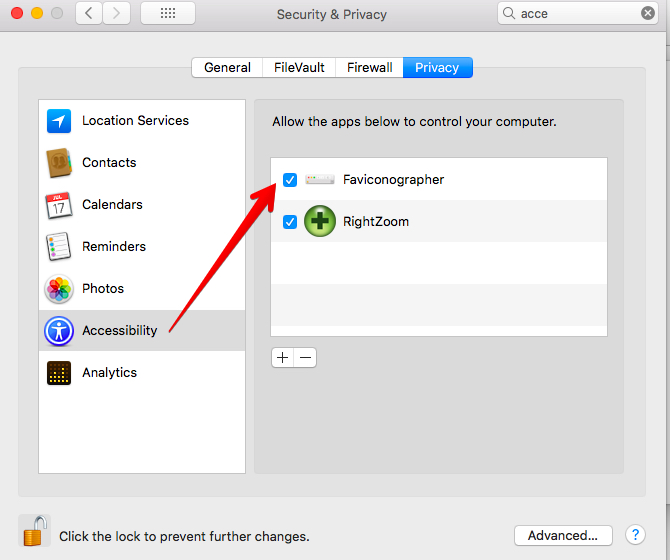
Faviconographer uygulamasını yükledikten sonra uygulamaya Mac’inizin Erişilebilirlik özelliklerine kullanabilme izni vermeniz gerekiyor. Bunun için Sistem Tercihleri > Güvenlik & Gizlilik > Gizlilik > Erişilebilirlik ekranına gidip Faviconographer’in yanındaki kutucuğa tıklamanız gerekiyor.
2. Finder’da Gizli Dosyaları Gösteren Uygulama: Funter
macOS işletim sistemi ile birlikte başka neyin gelmesi gerekiyor biliyor musunuz? Gizli dosya ve klasörleri görüntüleyebileceğiniz bir Finder ayar seçeneği. Apple bu seçeneği işletim sistemine ekleyene kadar muhtemelen siz her seferinde bunu gerçekleştirebileceğiniz doğru Terminal kodlarının ne olduğunu bulmak için internet üzerinde arama yapmaya mahkumdunuz. İşte Funter uygulaması da tam bu noktada devreye giriyor.
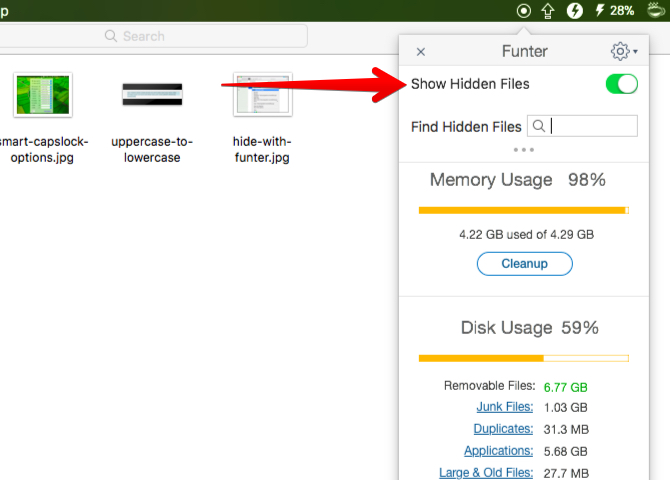
Funter, menü çubuğu üzerindeki ya da Finder araç çubuğu üzerindeki simgesine tıkladığınızda içinde bulunduğunuz klasördeki gizli dosyaları görüntüleyebilmenizi sağlayan bir uygulamadır.
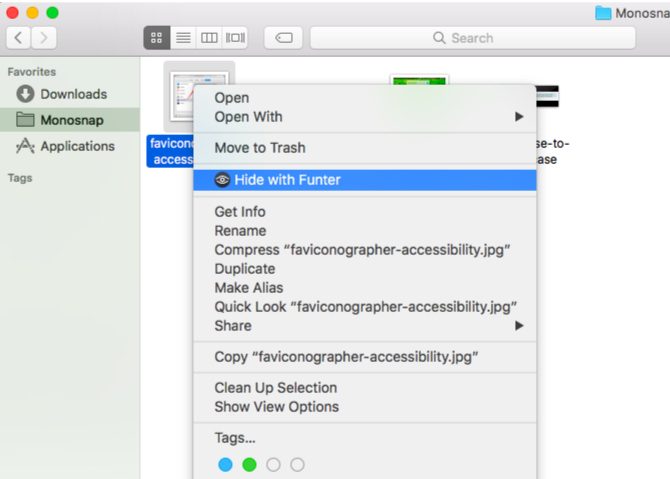
Finder’da dosya ve klasörleri gizlemek için sağ tıklama ile erişebileceğiniz uygulama menüsünde Funter ile Gizle (Hide with Funter) seçeneğine tıklamanız gerekiyor.
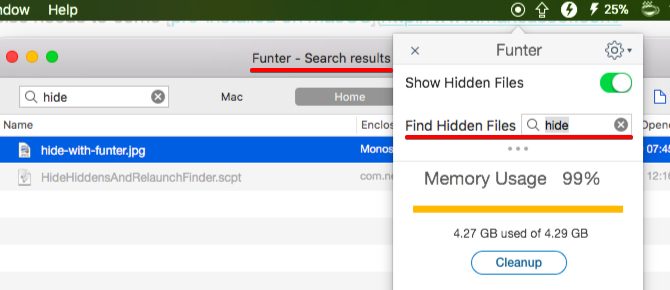
Gizli dosyalar görüntülenirken bu dosyalar üzerinde menü çubuğu üzerindeki simgeye tıklanınca beliren arama kutusunu kullanarak arama yapabilirsiniz.
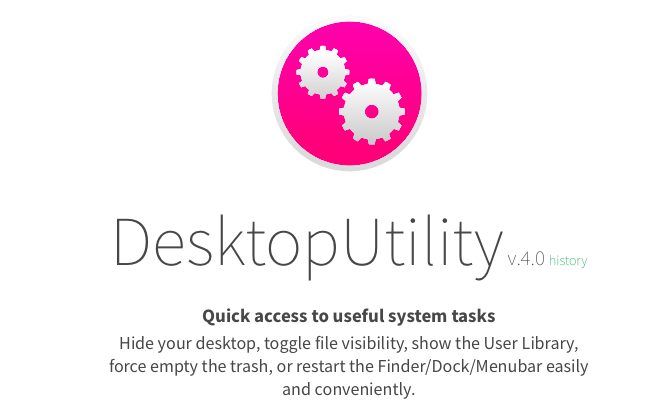
DesktopUtility isimli uygulama da dosyaların görünürlük ayarlarını değiştirebilmenizin yanı sıra diğer bazı sistem görevleri üzerinde değişiklik yapabilmenizi sağlayan bir uygulama. Geliştiricinin web sitesinde More Awesome Apps başlığı altındaki uygulamaların arasından DesktopUtility uygulamasını indirebilirsiniz.
3. Tutarsız Pencere Büyütme Davranışını Düzelten Uygulama: Right Zoom
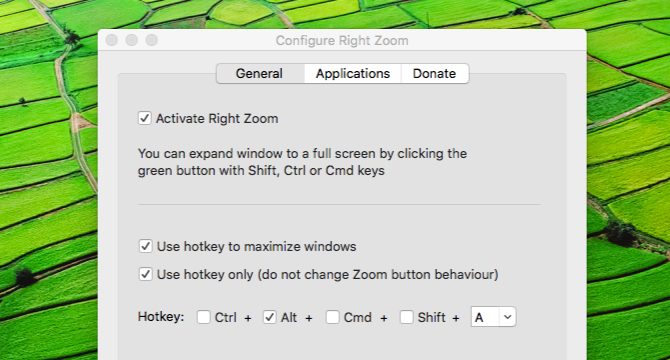
Kimi macOS sürümlerinde, bir uygulama penceresindeki yeşil renkli pencere büyütme düğmesine tıkladığınızda işletim sistemi, o uygulama için uygun gördüğü en geniş pencere boyutuna büyütür (işletim sisteminin sonraki sürümlerinde bu özellik, ekranı tam ekran kipinde çalıştırmaya başlar). Eğer işletim sisteminin pencere boyutlandırma tercihleri sizi memnun etmiyorsa, o zaman Right Zoom uygulamasını yükleyebilirsiniz.

Right Zoom uygulaması etkinken yeşil renkli yakınlaştırma düğmesine tıkladığınızda pencere boyutu, mümkün olan en büyük boyutta görüntülenir. Pencere boyutunu büyütmek için o düğmeye tıklamanıza da gerek yoktur (ben Option + A kısayolunu kullanıyorum). Eğer pencere yakınlaştırma düğmesinin davranışını bazı uygulamalar için değiştirmek istemiyorsanız o uygulamaları da Right Zoom uygulama tercihleri üzerinde tanımlayabilirsiniz.
4. Apple Notlarını Salt Metin Olan Aktaran Uygulama: Exporter
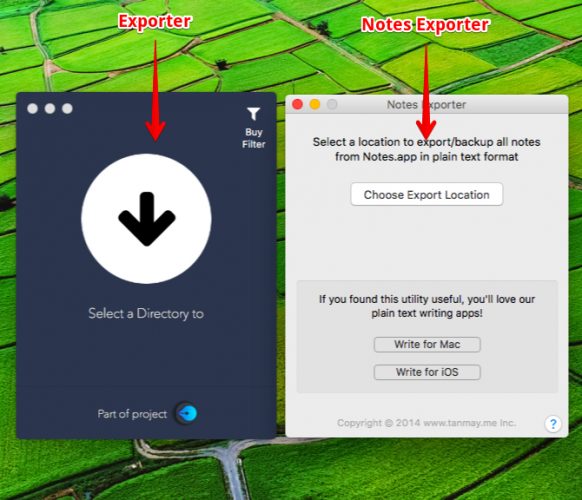
macOS işletim sistemi üzerindeki Notlar uygulaması, işletim sisteminin her yeni sürümünde pek çok yeni özelliği de beraberinde getirdi ve pek çok Mac kullanıcısının işletim sisteminde not tutma ihtiyaçlarını karşılayabilir hale geldi. Ancak HTML desteği barındırmaması ve notları salt metin olarak aktaramamak, kimi kullanıcıları rahatsız eder oldu. Konu bu uygulama üzerindeki notları salt metin olarak harici bir dosyaya aktarabilmeye geldiğinde en azından Exporter adında bir uygulama mevcut (bu görevi yerine getiren bir diğer uygulama için Notes Exporter uygulamasına bir göz atabilirsiniz).
Exporter uygulaması ile Notlar uygulaması üzerinde tuttuğunuz tüm notları, dilediğiniz bir klasör içerisine salt metin olarak aktarabilirsiniz. Notlarınızın biçimlendirmesini kaybetmekten de korkmanıza gerek yok zira Exporter, dilerseniz biçimlendirmeyi Markdown kullanarak koruyabiliyor (aktarım sırasında tablolar ve onların içeriği ne yazık ki korunmuyor).
5. Metin Seslendirme Kontrollerini Gösteren Uygulama: Dictater
Mac bilgisayarınız seçtiğiniz bir metni sizin için okuyabilir. Bu özellik her ne kadar kullanışlı olsa da seslendirme üzerinde fazla bir kontrolünüzün olmaması kimi kullanıcıları rahatsız etmektedir. Tek yapabildiğiniz şey, seslendirme işlemini başlatıp durdurmaktan ibarettir.
Konuşmayı duraklatmanız, ileri ya da geri gitmeniz mümkün değildir. Dahası, bir metni seslendirmek için her seferinde Düzenle > Konuş seçeneğini seçmek zorundasınızdır. İşte Dictater adındaki bu uygulama tüm bu rahatsızlık verici özellikleri iyileştirerek işletim sisteminin bütünleşik seslendirme özelliklerini önemli oranda iyileştiriyor.
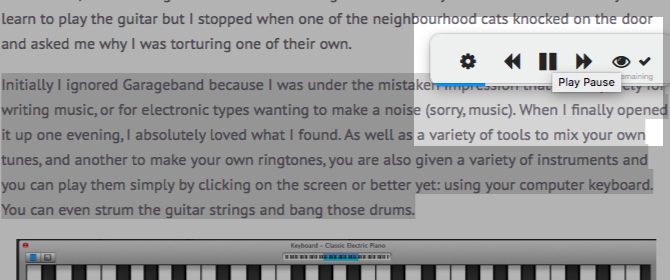
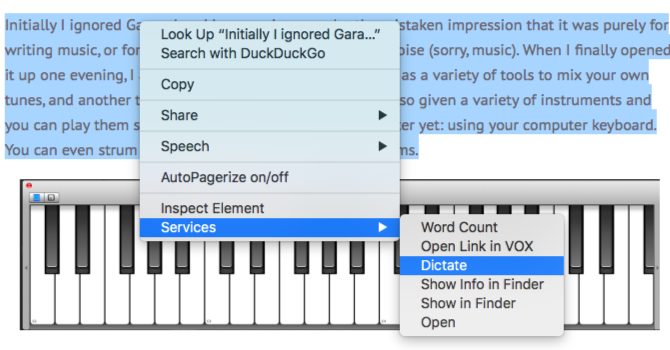
Dictater uygulamasını kurup etkinleştirdikten sonra uygulamanın özelliklerine, seçili metnin üzerine sağ tıkladığınızda beliren menüdeki Hizmetler (Services) seçeneğinin altından erişebilirsiniz. İşlerinizi hızlandırmak için Sistem Tercihleri > Klavye > Kısayollar > Hizmetler > Metin > Dikta ekranını ziyaret edebilirsiniz.
6. CapsLock Tuş Hatalarını Gideren Uygulama: SmartCapsLock
Caps Lock tuşu, her ne kadar kullanışlı olsa da konumu, çoğu kez bu tuşun yanlışlıkla basılmasına neden olur. Bu tuşa yanlışlıkla basıldığını fark etmediğiniz durumlarda ise fark ettikten sonra yazdığınız tüm metni silip yeniden küçük harflerle yazmak zorunda kalırsınız. SmartCapsLock uygulaması ile artık bu sorunlarla boğuşmanıza gerek yoktur, zira uygulamayı yükledikten sonra Caps Lock tuşu basılarak yazdığınız metni seçip tekrar Caps Lock tuşuna bastığınızda seçilen metni otomatik olarak küçültebilirsiniz.

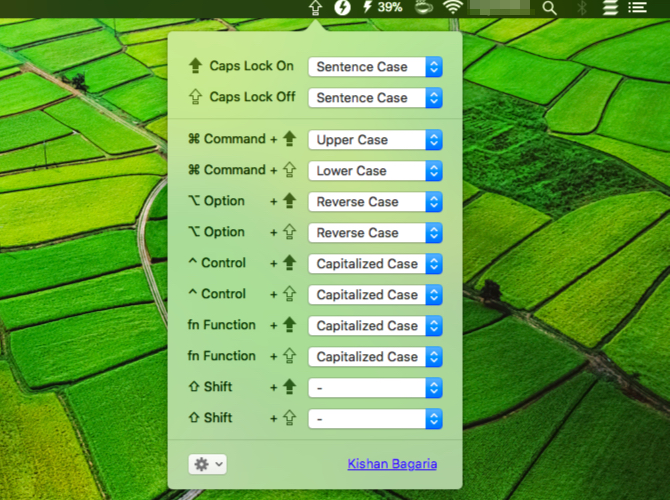
Dahası da var. Uygulamanın menü çubuğu üzerindeki simgesine tıkladığınızda, SmartCapsLock’un sadece yanlışlıkla büyük harfle yazılan metinleri küçük harfe dönüştürmek için kullanılmadığını da göreceksiniz. Dilerseniz seçili metni otomatik olarak büyük ya da küçük harfe dönüştürecek, cümlenin ilk harfini büyütecek, her kelimenin ilk harfini büyütecek ya da küçültecek kısayollar tanımlayabilirsiniz.
7. Medya Kontrol Davranış Tutarsızlıklarını Gideren Uygulama: BeardedSpice
macOS High Sierra işletim sisteminde Mac’inizin klavyesi üzerinde bulunan medya kontrol tuşları Safari üzerindeki en son kullanılan oynatıcıyı kontrol eder. Eğer bu yeni özellik sizi rahatsız ediyorsa o zaman BeardedSpace uygulamasını kurarak medya kontrol tuşlarınızın yeniden iTunes, Spotify ya da seçtiğiniz diğer bir uygulamayı kontrol etmesini sağlayabilirsiniz.
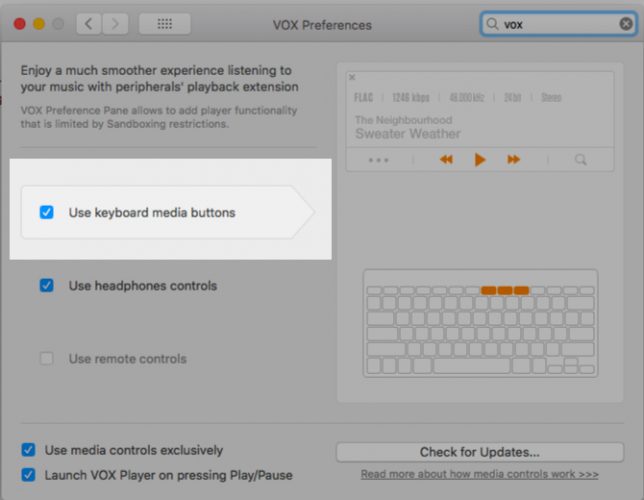
VOX Player kullanıcıları, bu uygulama için özel olarak geliştirilen VOX uzantısını kurarak medya tuşları ile uygulamayı kontrol edebilirler.
Yeni bütünleşik medya tuşları özelliği Chrome kullanıcılarını etkilememektedir. Eğer Chrome üzerindeki bir medya dosyasını medya tuşlarını kullanarak kontrol etmek istiyorsanız, Streamkeys Chrome uzantısını kurmalısınız.
8. Videoları GIF’e Dönüştüren Uygulama: Drop to GIF
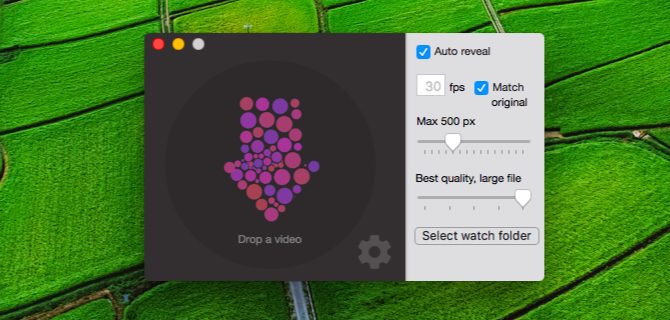
QuickTime uygulaması, pek çok özelliği ücretsiz olarak kullanıcılarına sunmaktadır. Ne yazık ki uygulama, videoları GIF biçimine dönüştürme özelliğine sahip olmadığından bu işlemi gerçekleştirebilmek için başka bir uygulama kullanmamız gerekmektedir. Drop to GIF, üzerine sürükleyip bıraktığınız herhangi bir medya dosyasını hareketli bir GIF dosyasına dönüştürebilmektedir. GIF biçimine dönüştürülmüş dosyayı, orijinal medya dosyası ile aynı klasörde bulacaksınız.
9. Uygulamaların Yanlışlıkla Kapatılmasını Engelleyen Uygulama: SlowQuitApps
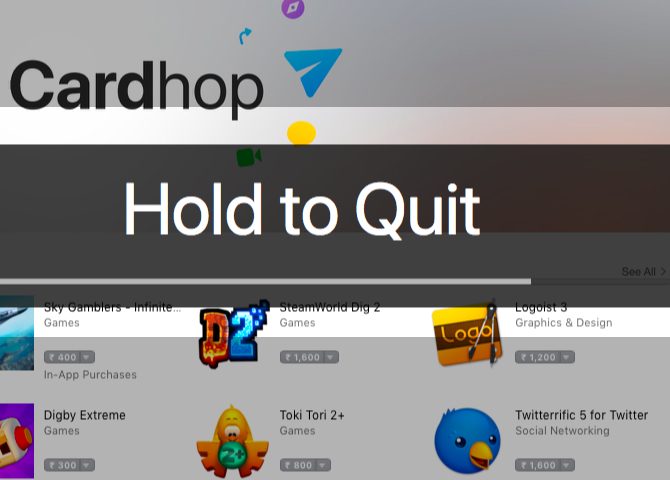
Bir uygulamanın penceresini kapatmak için Command + W basmak yerine yanlışlıkla Command + Q kısayoluna basarak uygulamadan çıkmak sizi rahatsız ediyorsa o zaman SlowQuitApps uygulamasını çok seveceksiniz.
SlowQuitApps uygulamasını kurduktan sonra herhangi bir uygulama açıkken Command + Q kısayolunu kullanırsanız, bu kısayolun derhal çalışmadığını ve çalışması için bir saniye kadar ilgili kısayola basılı tutmanız gerektiğini göreceksiniz. Eğer kısayola yanlışlıkla bastıysanız süre dolmadan parmağınızı ilgili kısayolun tuşlarından kaldırarak uygulamanın kapanmasının önüne geçebilirsiniz.
Kısayolun devreye girmesi için geçen süreyi değiştirmek ve örneğin bu süreyi 3 saniyeye yükseltmek istiyorsanız Uygulamalar > Terminal uygulamasını çalıştırıp aşağıdaki kodu girin.
defaults write com.dteoh.SlowQuitApps delay -int 3000
SlowQuitApps uygulamasına bir alternatif olarak CommandQ uygulamasını da kullanabilirsiniz. Uygulamadan çıkmak için kullanılan kısayolun tercih ettiğiniz uygulamalar için devreye girmesinin önüne geçebilirsiniz ancak bu uygulamanın tercihler penceresinden kısayolun devreye girmesi için geçen süreyi 0.5 saniyeden daha az ya da 2 saniyeden daha fazla bir süreye değiştirmeniz mümkün değil.
10. Slack’teki Gibi Emoji Ekleyebileceğiniz Uygulama: Rocket
Rocket uygulaması ile tıpkı popüler Slack uygulamasında olduğu gibi emoji eklemeyi tetikleyen bir tuşa basabilirsiniz (ön tanımlı olarak bu : tuşuna basıldığında etkinleştiriliyor). Eğer uygulamanın lisansını satın alırsanız, emojiler dışında görseller ve GIFler için de kısayollar atayabilirsiniz.

Doğrusunu söylemek gerekirse macOS işletim sistemi, Emoji ekleyebileceğiniz bir pencerenin belirmesini sağlayan bir kısayolu zaten bünyesinde barındırıyor (Control + Command + Boşluk). Bu sebeple Rocket uygulamasını kullanmak zorunda değilsiniz ancak Slack uygulamasının Emoji eklemek için tercih ettiği yöntem size daha kullanışlı geliyorsa o zaman Rocket uygulamasını kullanabilirsiniz.
En Kullanışlı macOS Uygulamaları
Bu yazımızda az bilinen ancak son derecede kullanışlı macOS uygulamalarını sizler için derledik. Yukarıdaki uygulamalardan en çok hangisini beğendiniz? Bu listede yer almayan ancak severek kullandığınız uygulamalar hangileri? Yorumlarınızı bekliyoruz.
Kaynak: MakeUseOf.
The post Mac Bilgisayarların En Can Sıkıcı Özelliklerini Gideren 10 Ücretsiz Uygulama appeared first on Kablosuz Mecmua.
]]>The post Apple, iPhone 8’i 12 Eylül’de tanıtacak appeared first on Kablosuz Mecmua.
]]>Şirketin etkinlik sırasında üç yeni iPhone’yi tanıtması bekleniyor: Çerçevesiz OLED ekrana ve üç boyutlu yüz tarama özelliğine sahip yeni iPhone 8’in yanı sıra günümüzde piyasada bulunan iPhone 7 ve 7 Plus cihazlarının güncellenmiş sürümleri. Bu ürünlerin yanı sıra söylentilere göre Apple, 4K çözünürlük desteğine sahip yeni Apple TV’nin yanı sıra bütünleşik LTE bağlantı desteği bulunan yeni Apple Watch da şirketin tanıtacağı diğer ürünler arasında yer alıyor.
Her zaman olduğu gibi şirketin bu etkinlik sırasında yeni iPhone ve Mac yazılımlarının son sürümlerini de duyurması bekleniyor. Apple, iOS 11 ve High Sierra yazılımlarını Haziran ayında düzenlediği WWDC etkinliğinde duyurmuş ve o günden bugüne geçen süre içerisinde ilgili yazılımların beta sürümlerini geliştiricilerle paylaşmıştı.

12 Eylül’deki etkinliğin davetiyesi, etkinliğin içeriği ile ilgili herhangi bir ipucu vermiyor. Davetiyede sadece “Bizim mekanda buluşalım” cümlesi yer alıyor. Şirketin buradaki “bizim mekan” ifadesinden kastettiği yer, Apple’nin Cupertino’daki yeni merkezi Apple Park bünyesinde yer alacak olan Steve Jobs Salonu. Yapımına hâlâ devam edilen salonda düzenlenecek olan ilk etkinlikte, aylardır süregelen yeni iPhone söylentilerine de son noktanın konulması bekleniyor.
Kaynak: The Verge
The post Apple, iPhone 8’i 12 Eylül’de tanıtacak appeared first on Kablosuz Mecmua.
]]>The post Eddy Cue artık Siri’den sorumlu değil appeared first on Kablosuz Mecmua.
]]>Apple’nin internet yazılımları ve hizmetlerinden sorumlu olan Cue, şirketin Haritalar, Müzik, iTunes, iCloud ve Siri hizmetlerinden sorumluydu. Ancak şirketin geçtiğimiz günlerde Sony’den transfer ettiği iki yöneticinin Apple tarafından hazırlanacak olan orijinal video programlarına odaklanacağı bilgisinin sızmasının (ki bu şikiler Cue’nin ekibinde yer alıyor) ve Federighi’nin de Siri’nin sorumluluğunu üzerine almasının ardından Cue, şirketin Hollywood programları için ayırdığı 1 milyar dolarlık bütçenin yükünü omuzlamaya hazır görünüyor.
Şirketin yönetici kadrosundaki bu değişiklik aynı zamanda Siri’nin Apple için ne kadar önemli olduğunun diğer bir göstergesi olabilir. Bilindiği üzere Federighi zaten macOS ve iOS’tan sorumlu. Bu listeye Siri’yi de ekleyerek şirketin sesli asistanının alarm kurmak ve basit sorulara cevap vermekten daha fazlasını yapmayı beklediği düşünülüyor. Sesli asistan alanında Amazon ve Google’nin sunduğu alternatifler, çoğu alanda Siri’den çok daha verimli bir şekilde çalışıyor.
Kaynak: The Verge
The post Eddy Cue artık Siri’den sorumlu değil appeared first on Kablosuz Mecmua.
]]>The post Steve Jobs Operası Yeni Destekçilerini Buldu appeared first on Kablosuz Mecmua.
]]>Geçtiğimiz hafta Salı günü yapılan açıklamada Santa Fe Opera şirketi, Temmuz ayından itibaren “Steve Jobs’un (D)evrimi” (The (R)evolution of Steve Jobs) isimi gösterisini Temmuz ayında New Mexico’daki Sangre de Cristo Dağları’nda bulunan açık hava sahnesinde sergileyecek.
Seattle Opera ve San Francisco Opera, gösterinin sanatsal yaratımını üstleniyor. Gösterinin müziklerini ise müzisyen ve DJ Mason Bates yapacak. Gösterinin ortak yapımcıları olan şirketler gösteriyi Kaliforniya’daki Santa Fe ve Washington’un yanı sıra daha pek çok bölgede sergileme hedefindeler.

Bir Budist olduğu bilinen, sade vejetaryen aile yemeklerini seven ve teknoloji dünyasındaki yenilikleri ile tanınan Jobs’un hayat hikayesi, 2011 yılında kanser sebebiyle hayatını kaybetmesinin ardından belgesellerin, kitapların, sinema filmlerinin ve çizgi romanların konusu olmuştu.
Jobs opera gösterisinin sponsorları, San Francisco opera Genel Müdürü Matthew Shilvock’un da dediği gibi Bates’in yanı sıra Mark Campbell, “bir adamın hayatındaki karmaşık öncelikleri, ailesi ve işi ile arasında kalan hikayesini ele alacak”.
Shilvock tarafından yapılan yazılı duyuruda Jobs için “aynı zamanda o gerçek bir insandı ve toplumumuzun bir parçası idi” sözlerine yer verildi.
Santa Fe Opera’nın Genel Direktörü Charles MacKay, Jobs’un “bir tür kahramanvari, trajik bir figür” olduğunu söylerken bu tip figürlerin operalar tarafından asırlardır ele alındığını dile getiriyor. Ancak Steve Jobs’un genç yaştaki kesimler tarafından da tanınan birisi olduğuna dikkat çekilen açıklamada, bu durumun genç yaştakileri de opera evlerine çekeceğini belirtiyor.
“Bugüne kadar bir operada kullanılan en yüksek teknolojiyi kullanacak olmamıza rağmen bu opera teknoloji hakkında değil. Bu opera ilişkiler ve insanların zayıf noktaları ile ilgili. Jobs zaman zaman çok zor birisi olabilirdi.”

Gösteri sırasında canlı orkestra, gitar, doğal sesler ve ünü ile servetini ortağı Steve Wozniak ile birlikte 1970’lerin ve ’80’lerin mikrobilgisayar devrimi sırasında icat ettikleri Apple II ve Macintosh bilgisayarlarına borçlu olan bir adam ile özdeşleşen elektronikler kullanılacak.
Apple’den 1984 yılında kovulan Jobs, Pixar’da görsel efekt dünyasına adım attı ve daha sonra Apple’ye şirketin CEO’su olarak geri döndü. Bunun ardından önce Mac, sonra iPod, iPhone ve iPad’e doğru süren pek çok ürünün icadında önemli rol oynadı.
MacKay, “Steve Jobs’un (D)evrimi” isimli gösterinin San Francisco geneline yayılmasının birkaç yılı bulabileceğine dikkat çekti. Bu tip gecikmeler operaların planlama döngülerinde normal karşılanıyor.
Eğer operanın bilet satışları iyi giderse ve özellikle de opera ulusal ve uluslar arası pazarlara açılırsa o zaman bu tip bir operaya yatırım yapmış olmanın geri dönüşü de oldukça verimli olacaktır. Santa Fe Opera, 1997 tarihli roman ve aynı adlı filmden esinlenen “Cold Mountain” isimle gösterisini 2015 yılında sahneleyerek büyük bir başarı yakalamıştı.
Kaynak: Techlife News dergisi, Sayı: 13 Mayıs 2017, Sayfa: 10-15
The post Steve Jobs Operası Yeni Destekçilerini Buldu appeared first on Kablosuz Mecmua.
]]>The post Apple, 800 Milyar Dolar’dan Değerli İlk Şirket Oldu appeared first on Kablosuz Mecmua.
]]>Şirketin hisse senetleri geçtiğimiz hafta %1 değerlenerek hisse başına 153.99 dolara ulaşınca şirketin piyasa değeri de 803 milyar dolara yükselmiş oldu. Şirketin Yönetim Kurulu Başkanı Tim Cook, Apple’nin hisse geri alım programını geçen yıl 175 milyar dolardan bu yıl 210 milyar dolara çıkarmasının ardından şirket hisseleri bu yılın başından günümüze %33 değerlendi.

Apple’nin dünyanın piyasada işlem gören en büyük şirketi olması, mobil teknolojilerin önlenemez yükselişinin yanı sıra petrol endüstrisinin de her geçen gün çöküşünün bir kanıtı niteliğinde. Exxon Mobil Corp.’un değeri 2007 yılının sonbahar aylarında petrolün varil fiyatının 100 doların üzerine çıkmasının ardından zirve yapmıştı. Aynı yıl Kasım ayında PetroChina Co. şirketinin piyasa değeri kısa bir süreliğine 1 trilyon doları geçmişti.
Apple’nin gelirleri, iPhone birim satışlarının azalmasına rağmen geçtiğimiz çeyrekte artış gösterdi. Cook, merkezi ABD’nin Kaliforniya eyaletindeki Cupertino bölgesinde bulunan şirketin gelirlerini, daha yüksek kâr marjı bulunan App Store ve iCloud gibi hizmetlerin yanı sıra Apple Watch ve AirPod kablosuz kulaklıkları gibi aksesuarları geliştirerek çeşitlendirmeyi amaçladı.
Geçtiğimiz yıl iPhone üzerinde yapılan ve görece az yenilikler içeren güncellemelerin ardından Apple’nin bu yıl iPhone’nin 10. yıl şerefine üç yeni iPhone modeli üretmesi bekleniyor. Bloomberg’in konuya yakın kaynaklardan edindiği bilgilere göre güncellenen iPhone modellerinin son teknolojileri içermesi ve yenilenen bir görünüme sahip olması bekleniyor. Apple, bükümlü cam yüzey ve paslanmaz çelik yüzeyin yanı sıra daha gelişmiş kamera üzerine odaklanıyor.
Kaynak: Techlife News dergisi, Sayı: 13 Mayıs 2017, Sayfa: 6-9
The post Apple, 800 Milyar Dolar’dan Değerli İlk Şirket Oldu appeared first on Kablosuz Mecmua.
]]>The post Apple’ın Geleceği: Arabalar, Siri, Uydular ve Uzay appeared first on Kablosuz Mecmua.
]]>Doğrusunu söylemek gerekirse yukarıdaki tanımlama muhtemelen olası en iyi senaryo olsa gerek. Apple’ın kapalı kapıları ardında geliştirdiği ürünler ve çözümler muhtemelen bu kadar uçuk fikirlerden oluşmuyor. Bu fikirler her ne kadar uçuk olurlarsa olsunlar (tıpkı Willy Wonka’nın yuvarlak görünen kare çikolataları gibi), şimdilik birer fantezi ürününden öteye gitmiyorlar. Yine de Apple neden ulaşılması neredeyse imkansız olan hedeflerini gerçekleştirmek için en azından deneme yapmasın? Dahası, her geçen gün Apple’ın alışılagelmişin dışında ürünler üzerinde çalıştığına yönelik haberler gelmeye devam ederken bu olasılıkları gözardı etmek doğru olmaz.
Bu yazımızda Apple’nin üzerinde çalıştığı söylenen ürünlerin ve teknolojilerin bir listesine yer verdik.
Yeni artırılmış gerçeklik
Söylentilere göre Apple’nin bu yılın ilerleyen aylarında duyuracağına kesin gözü ile bakılan iPhone 8’in, bugüne kadar geliştirilmiş olan tüm iPhone ürünlerinden çok daha farklı olacağına inanılıyor. Apple hakkında yaptığı öngörüleri ile tanınan Apple analisti Gene Munster’e göre iPhone 8’in temelini sanal gerçeklik oluşturacak. Apple CEO’su Tim Cook daha önce sanal gerçeklik hakkında ne kadar hevesli olduğunu tekrar tekrar açıklamıştı. Bu teknolojide dijital ortamda oluşturulmuş görseller gerçek dünyadaki nesnelerin üzerine yerleştirilebiliyor.
Apple’nin yakın geçmişte aralarında Metaio, PrimeSense ve RealFace firmalarının da bulunduğu bir dizi artırılmış gerçeklik firmasını satın aldığını da göz önünde bulundurduğumuzda Munster, Apple’nin bu teknoloji üzerinde harıl harıl çalıştığını düşünüyor. Munster, CNBC kanalına verdiği demecinde bir sonraki bilgisayar neslinin temelini artırılmış gerçeklik teknolojisinin oluşturacağını düşündüğünü belirtirken, geçtiğimiz günlerde Bloomberg’de yayımlanan bir habere göre bu teknoloji, iPhone 8 ile birlikte duyurulabilir. Site, Apple bünyesindeki yüzlerce mühendisin artırılmış gerçeklik teknolojisi üzerinde çalıştığını iddia ediyor.
Her ne kadar iPhone 8’in bu teknolojiyi nasıl ve ne şekilde kullanacağına yönelik detaylar net olmasa da, Apple’nin aralarında iPhone’ye kablosuz olarak bağlanabilecek artırılmış gerçeklik gözlükleri üzerinde çalıştığı düşünülüyor. Bu gözlükleri takan kişi gözlükler üzerinden filmler, haritalar ve çok daha fazlasını görebilecek. Ancak bundan birkaç yıl önce Google’nin Google Glass adındaki benzer bir projesinin olduğunu ve bu projenin daha sonra rafa kaldırıldığını da unutmayalım. Apple, tahmin edileceği üzere benzer bir teknolojiyi kendi tasarım kabiliyetleri ile bütünleştirmeyi hedefliyor. Bloomberg, her ne kadar bu tip bir gözlüğün kullanıcılarla buluşmasına daha zaman olduğunu ancak teknolojinin iPhone üzerinde çok daha erken kullanılacağını iddia ediyor.
iPhone tabanlı artırılmış gerçeklik nasıl kullanılabilir?
Bloomberg, Apple’nin artırılmış gerçeklik teknolojisini nasıl kullanabileceğine yönelik birkaç uygulamadan bahsetmiş. Bunlar arasında fotoğrafın ya da fotoğraftaki bir nesnenin derinliği değişmeden onun fotoğrafını çekebilmek yer alıyor. Ayrıca bir insanın kafası gibi bir nesne, fotoğraftaki diğer tüm nesnelerden ayrıştırılabilir ve 180 derece döndürülebilir. Ayrıca Bloomberg, Apple’nin Snapchat benzeri bir uygulama üzerinde çalıştığını ve bu uygulamada kullanıcıların kendi üzerlerine dijital nesneleri ve efektleri uygulayabileceğine dikkat çekiliyor.
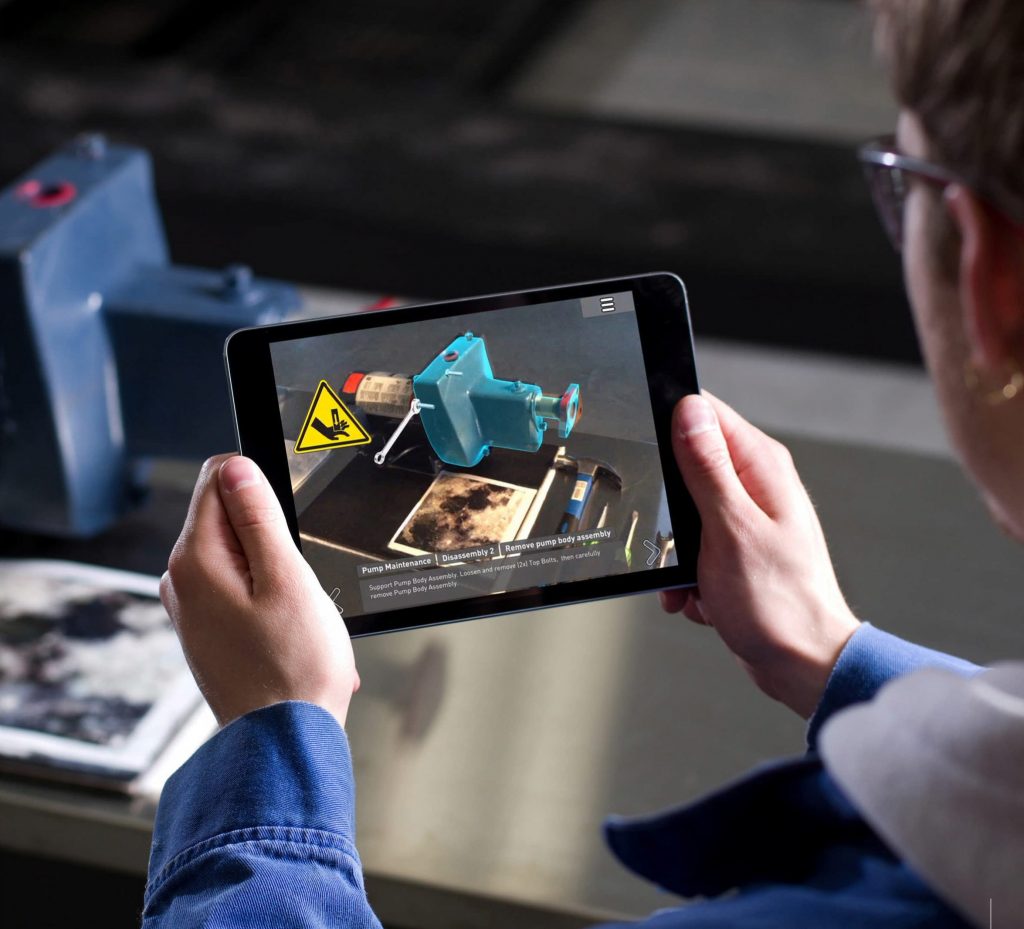
Derinlik algılama özelliği özellikle iPhone 8’in ön yüzündeki kameranın üç boyutlu algılama yeteneklerine sahip bir kamera ile geleceği söylentileri de dikkate alındığında aslında mantıklı. Cihazın bu tip bir kamera lensi ile geleceğine yönelik ilk söylentiler, KGI Securities analisti Ming-Chi Kuo tarafından geçtiğimiz Şubat ayında öne sürülmüştü. Kuo, bu “devrimsel” sistemin PrimeSense algoritmaları üzerine inşa edilen son derecede gelişmiş bir artırılmış gerçeklik sistemi olduğunu öne sürüyor. Aynı zamanda Snapchat benzeri özellikler Apple’ın geçtiğimiz günlerde kullanıma sunduğu Clips uygulaması üzerinde de kullanılabilir.
Artırılmış gerçeklik gözlüklerinin prototipleri üretilebilir durumda
Tüm bunlar bize iPhone 8’in artırılmış gerçeklik teknolojisi ile yapılabileceklerin bir önizlemesini sunacağını daha sonra piyasaya sürülecek olan gözlüklerin ise bu teknolojiyi çok daha geniş kapsamlı olarak kullanacağını gösteriyor. Bloomberg, gözlüklerin tıpkı Apple Watch gibi iPhone’ye bağlı çalışacağını ve bu sayıda iPhone’nin uygulamaları bünyesinde çalıştıracağını öngörüyor. Üç boyutlu içerikler gözlüklere iPhone üzerinden kablosuz olarak aktarılacak ve ardından bu görselleri diğer üçüncü parti uygulamalar da kullanabilecek. Munster, Apple’ın artırılmış gerçeklik alanında başarılı olabilmesi için en az gözlük donanımı kadar bu donanım üzerinde çalışacak yazılımsal elementlerin de önemli olduğunu ve bu elementler arasında haritalardan sosyal ağa ve ödeme sistemlerine kadar çok geniş bir yelpazenin yer aldığına dikkat çekiyor ve Apple’nin tüm bu elementleri sorunsuzca bir arada kullanabilme kapasitesine sahip olan yegane şirket olarak nitelendiriyor.
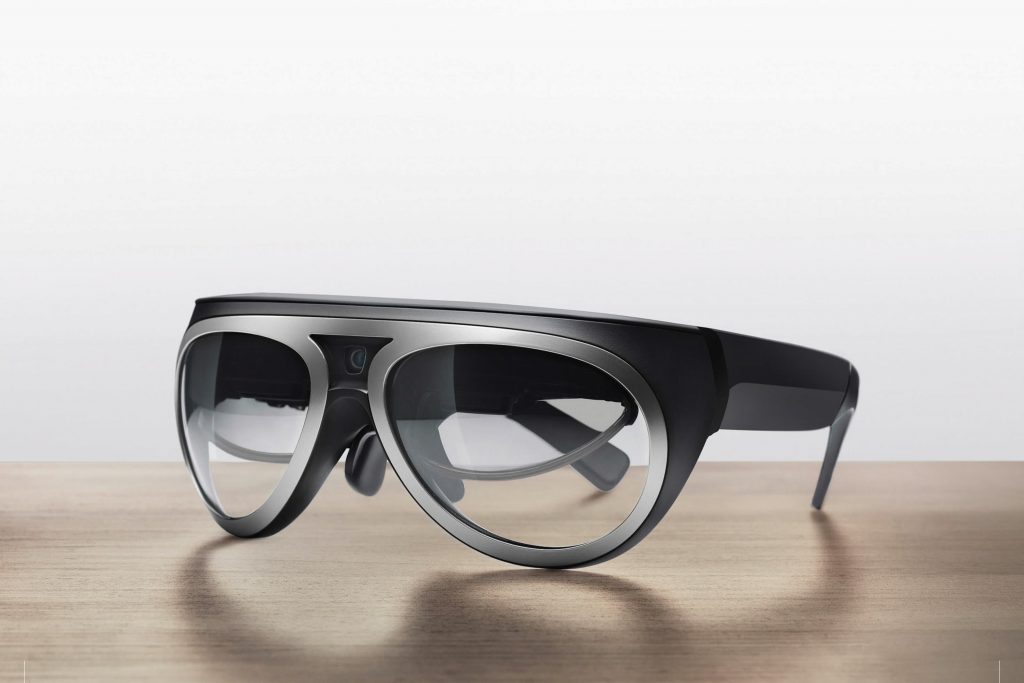
Gözlükler muhtemelen bir prototip biçiminde geliştirildi bile. Gizmodo’nun yayımladığı ve gizlice sızdırılan bir belgenin içeriği de bu söylentileri doğruluyor. Çevre Sağlığı ve Güvenliği firması tarafından hazırlanan bu belge, yanlışlıkla yüzlerce Apple çalışanı ile paylaşıldı. Belgede çalışanlardan birinin bu prototip gözlükleri kullanırken gözlerinin ağrıdığını, diğerinin de gözlüğü kullanırken gözlerinin rahatsız olduğunu ve lazer ışıklarını görebildiğini belirtmiş.
Lazerden bahsediliyor olması her ne kadar umut verici olsa da Cult of Mac dergisi, bahsi geçen prototipin lazer içeren bir iPhone olmadığında ısrarcı. Apple’nin artırılmış gerçeklik gözlüklerinin, özellikle de Apple bünyesinde daha önce Facebook’un Oculus VR projesinde çalışan kişilerin de yer aldığı düşünülürse, bazı sanal gerçeklik (virtual reality) öğelerini de barındıracağına kesin gözü ile bakılıyor. Buna rağmen söylentiler, Apple’nin sanal gerçekliğe kıyasla artırılmış gerçekliğe öncelik verdiğine inanılıyor.
Apple’nin bu alanda başarılı olmasında önemli rol oynayabilecek kişilerden birisi de, NASA’nın Jet Tepkili Çalıştırma Laboratuvarı eski çalışanı Jeff Norris. Norris, NASA’da iken uzay araçlarını kontrol edebilmek için artırılmış gerçekliğin kullanımı üzerine çalışmalarda bulunmuştu. Kendisi daha sonra NASA’dan ayrılarak Apple bünyesindeki artırılmış gerçeklik ekibinin başına kıdemli yönetici olarak atandı. Bloomberg’e göre işte bu ekip, artırılmış gerçeklik gözlükleri üzerine çalışıyor.
Apple Araba ve Siri Hoparlör
Söylentileri çıkan ancak diğer söylentiler kadar ilgi görmeyen diğer iki ürün ise Apple’nin elektrikle çalışacak olan arabası ve Amazon Echo benzeri Siri hoparlörü. Ancak konu ile ilgili sızan son bilgiler, bu iki ürün hakkındaki gelişmelerin ne aşamada olduğuna ışık tutuyor. Business Insider‘in ulaştığı bilgilere göre Apple’ın “Otomatikleştirilmiş Sistemi” üzerine yaptığı çalışmaların bir süre sonra kendi kendini sürebilen arabalarda kullanılabileceğini gösteriyor.
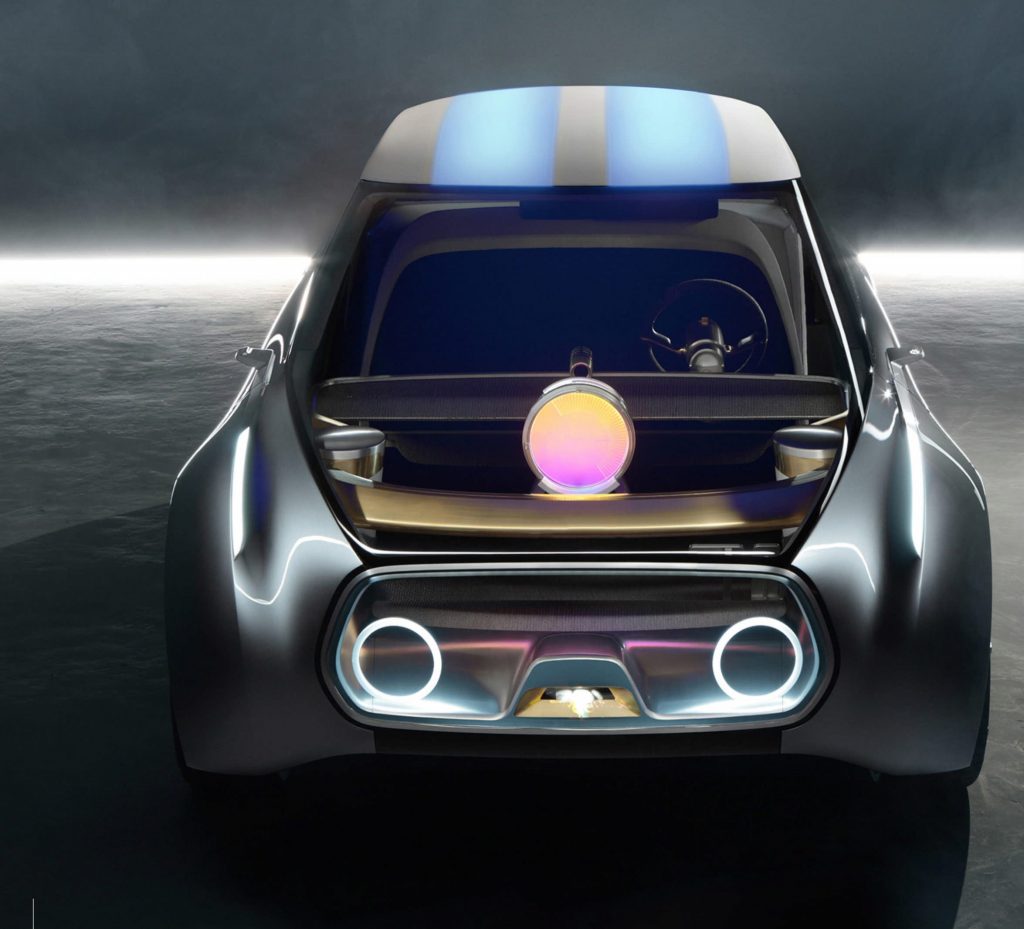
Apple’nin araba üzerinde gerekli testleri yapabilmek için yaptığı başvuru formlarından birine ulaşan Business Insider, formda Apple’nin “gaza basmak, direksiyonu çevirmek, frene basmak ve araba kullanmak için gerekli diğer eylemleri gerçekleştirebilecek kapasitede” tanımına yer verdiğini görmüş. Apple net bir şekilde ilgili teknolojinin kullanımının güvenilir olduğundan emin olmak istiyor zira şirketin, sürücünün gerektiği durumlarda arabanın kontrolünü nasıl ele alabileceğine yönelik gerekli eğitimleri de vermeyi planladığına inanılıyor.
Ayrıca konu ile ilgili olarak sızan bilgilerden diğeri de, Apple’nin kendi kendini sürebilen arabalarını test etmek için görevli olan kişilerin kimler olduğuna yönelik. Bu kişilerden birisi eski bir NASA mühendisi. Kendisi, Jüpiter’in aylarından birisini takip etmek için kullanılabilecek kendi kendini sürebilen bir arabanın geliştirilmesi ile görevlendirilmiş. AppleInsider‘de yayımlanan ve The Wall Street Journal‘a dayandırılan bir haberde, daha önce ilgili teknolojiyi test etmek için eski bir NASA Jet Tepkili Çalıştırma Laboratuvarı çalışanlarının görevlendirildiği belirtilmiş. Apple’nin kendi kendini sürebilen arabalarından birisini test etmek için görevlendirilen diğer bir kişinin de daha önce Bosch’un bu alandaki çalışmalarında da yer almış bir kişi olduğu belirtilmiş.

Kendi kendini sürebilen araba pazarına girmenin yanı sıra Apple’nin ev sistemlerini otomatikleştiren teknolojiler pazarındaki konumunu da güçlendirmeyi planladığına inanılıyor ve bu alanda atacağı adımlardan birisinin Siri teknolojisini barındıran Amazon Echo benzeri bir hoparlör olması bekleniyor. Bu yılın ilerleyen dönemlerinde piyasaya sürülmesi beklenen hoparlör, Siri’nin kişilerin seslerini ayırt edebilme teknolojisini etkin bir şekilde kullanacak ve böylece Google’nin sanal asistanının televizyon reklamları üzerinden tetiklenmesi gibi problemlerin de önüne geçilmiş olacak. Bilindiği üzere Burger King, geçtiğimiz aylarda 15 saniyelik bir televizyon reklamı yayınlamış ve reklamda Google’nin benzer bir sistemini tetikleyen “OK Google, Whopper burger nedir?” sözlerine yer vermişti. Bunun üzerine Google’nin hoparlörü evinde bulunan herkes, hoparlörden Burger King’in Whopper burgerinin ne olduğu hakkında tanımlayıcı bir Vikipedi girdisini dinlemiş oldular.
Apple yakında uzaya çıkabilir
Söylentiler bunlarla da sınırlı değil. Bloomberg’in haberine göre Apple, yakın bir geçmişte uydu teknolojileri konusunda son derecede bilgili olan iki Google çalışanını bünyesine transfer etmeyi başardı. Google’nin uzay araçları operasyonlarından sorumlu John Fenwick ve uydu mühendisleri ekibine liderlik eden Michael Trela artık birer Apple çalışanı. Söylentilere göre bu ikili, yeni bir donanım ekibi ile birlikte çalışacak. Apple’nin ayrıca Boeing ile de görüştüğü, şirketten Apple’nin projesine yatırım yapmasını istediği ve uzaya yerleştirilecek binlerce uydu aracılığı ile genişbant internet erişimi sağlamasını istediği de gelen söylentiler arasında.
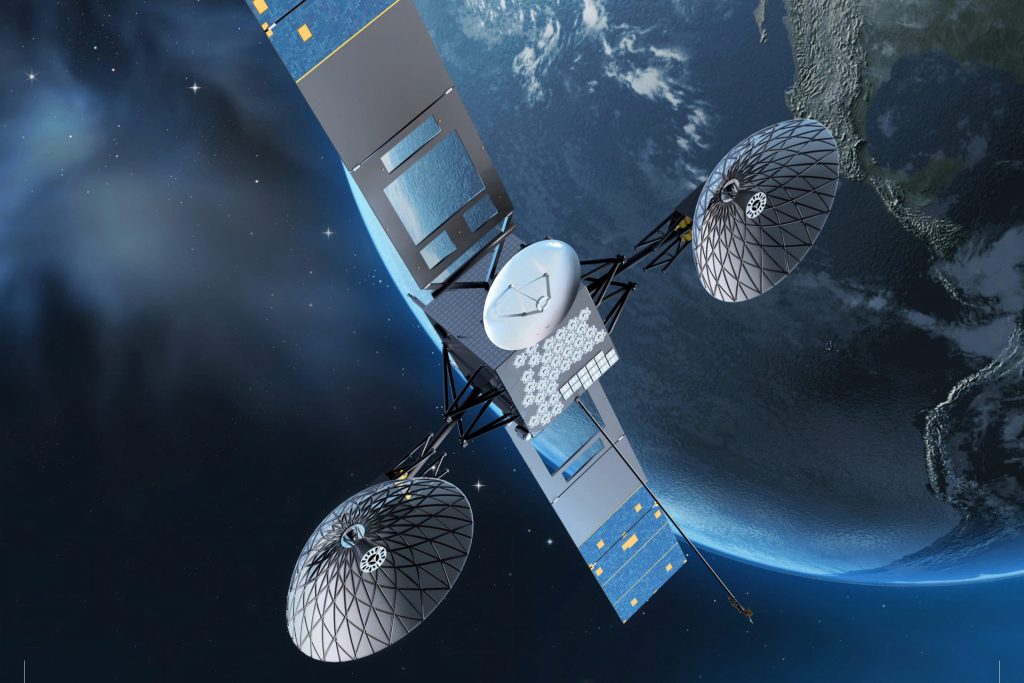
Eğer bu söylentiler doğru ise Apple’nin bu projesi sayesinde halen internet erişimi bulunmayan milyarlarca kişi Apple sayesinde internet kullanmaya başlayabilir. Boeing, düşük yer yörüngeli uyduların günümüz hücresel şebeke teknolojisinin sunduğundan çok daha hızlı internet erişimi sunabilmeleri üzerine çalışıyor. Apple’nin Boeing ile yapacağı iş birliği, uzun vadede iPhone, iPad ve interneti yoğun olarak kullanan diğer tüm Apple ürünlerinin dünya çapındaki kullanım oranlarını önemli ölçüde yükseltebilir. Apple markalı uzay gemilerini görebilecek miyiz? Fenwick’in eski pozisyonu düşünüldüğünde bu kulağa pek de imkansız gelmiyor.
Kaynak: Techlife News Dergisi, Sayı: 29 Nisan 2017, Sayfa: 54-69
The post Apple’ın Geleceği: Arabalar, Siri, Uydular ve Uzay appeared first on Kablosuz Mecmua.
]]>The post macOS Sierra’nın En Kötü 2 Özelliği appeared first on Kablosuz Mecmua.
]]>macOS Sierra ile birlikte gelen Optimum Depolama ve Masaüstü ve Belgeler Klasörü Eşleştirme özellikleri ne yazık ki işinizle ilgili önemli belgelerin kaydettiğiniz yerden başka bir yere kaydedilebilmesine ya da daha da kötüsü silinmesine yol açabiliyor. En kötüsü ise tüm bunların hepsi arkaplanda kendi kendine oluyor ve size sadece işlemler tamamlandığında haber veriliyor.
Masaüstü ve Belgeler Klasörü Eşleştirmesi, Mac bilgisayarlarınızda bulunan masaüstlerindeki tüm klasörleri birbirleri ile eşleştirmeyi hedefliyor. Optimum Depolama ise ihtiyacınızın olmadığını “düşündüğü” dosyaları silerek bilgisayarınızda yer açıyor. Ancak ne yazık ki bu özellikler tanıtıldığı gibi çalışmıyor.
Masaüstü ve Belgeler Klasörü Eşleştirmesi’ni Açtınız mı?
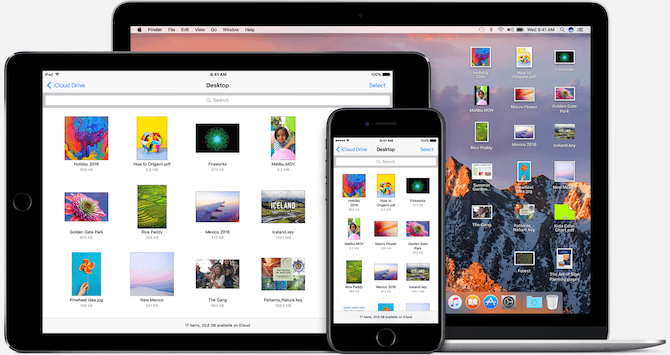
Problem macOS Sierra’ya güncelleme yapar yapmaz başlıyor. macOS Sierra kurulumu tamamlanır tamamlanmaz işletim sistemi bazı ekranları gösteriyor ve sizden yeniden iCloud şifrenizi girmenizi ve Siri’yi açmanızı istiyor. Siz bu sırada Masaüstü ve Belgeler Klasörü Eşleştirmesi özelliğini açmış olabilirsiniz.
Bu özellik, bilgisayarınızdaki Masaüstü ve Belgeler klasörünü otomatik olarak iCloud Drive üzerine yüklüyor. Hatta daha da önemlisi, bu dosyaları iCloud Drive’a taşıyor ve eskiden bilgisayarınızda bu dosyalarını bulunduğu konumlara ilgili dosyaların kısayollarını ekliyor. Dosyalar iCloud’a yedeklendiğinde ilgili dosyalara iPhone ve iPad’iniz üzerindeki iCloud Drive uygulaması üzerinden ya da bu özelliğin etkinleştirildiği diğer tüm Mac bilgisayarlarınız üzerinden erişebiliyorsunuz. Tüm bunlar teoride kulağa muhteşem gelse de gerçekte işler o kadar da sorunsuz gitmiyor.
Her şeyden önce bu özellik, iCloud kullanarak yedekleme işlemini gerçekleştiriyor. iCloud, diğer bulut yedekleme hizmetlerine kıyasla o kadar da kararlı çalışan bir özellik değil. Ayrıca sadece 5GB ücretsiz kapasiteye sahip. Eğer bu alanı doldurursanız eşleştirme işlemi duruyor ve dosyalarınız sadece bilgisayarınızda yer almaya devam ediyor.
Ayrıca bu özellik ne yazık ki hatalı çalışıyor. Çünkü gerçek Masaüstü ve Belgeler klasörleri artık iCloud Drive üzerinde bulunan klasörlerine bir kısayol olduklarından bazı uygulamalar bu klasörlerle sorunlu çalışıyor.
Ayrıca iki Mac bilgisayar arasındaki eşleştirme çoğu zaman sorunlu bir şekilde gerçekleşiyor. Özellik, kimi zaman bazı dosyaları eşleştirmiyor, bazı durumlarda ise eşleştirme işlemini tümüyle gerçekleştirmiyor.
Örneğin, bu özelliği ikinci bir Mac bilgisayarınız üzerinde etkinleştirdiğinizde, Masaüstünüzde bulunan tüm dosyalar bir klasöre kopyalanıyor ve birinci Mac bilgisayarınızda bulunan tüm Masaüstü dosyaları ikinci Mac’inizin masaüstünü doldurmaya başlıyor. Mac kullanıcılarının hayatlarını kolaylaştırmayı hedeflemesi gereken bu özelliğin önemli dosyaları kaybetme ihtimali bile son derecede korkutucu.
Optimum Depolama Özelliği
Masaüstü ve Belgeler Klasörü Eşleştirme özelliğini etkinleştirirseniz, aynı zamanda Optimum Depolama özelliğini de etkinleştirmiş olursunuz. Bu özellik de oldukça kafa karıştırıcı.
Her ne kadar kulağa öyle gelse de bu özellik, Sierra ile birlikte gelen yeni depolama yönetici aracı değil (ancak onun bir bölümünü oluşturduğu doğru). Optimum Depolama, Sierra’daki Temizlenebilir İçerik fikrinden geliyor. Apple, macOS Sierra kullanan bilgisayarlardaki depolama alanının bir bölümünü “temizlenebilir” olarak işaretliyor. Bu alanda bulunan dosyalar iCloud Drive’da yedeklenmiş oldukları sürece bilgisayarınızda yeni bir depolama alanına ihtiyacınız olduğu durumda otomatik olarak siliniyor.
Optimum Depolama özelliği etkinleştirilmişse Bu Mac Hakkında penceresindeki Depolama aracı altında yeni bir bölümün yer aldığını göreceksiniz. Bu alanda ne kadar “temizlenebilir” depolama alanının olduğunu göreceksiniz.
Bu özellik de teoride mükemmel bir özellik. Ancak Apple’ın “temizlenebilir” depolama alanı tanımı pek net değil ve bazen sık kullanılan dosyaların bile silinmesine neden olabiliyor.
Six Colors’dan Jason Snell, bu özelliik yüzünden tüm Logic Pro dosyalarını kaybetti. Apple daha sonra profesyonel uygulamaları kullanan kullanıcıların bu özelliği kullanmaması gerektiğini söyledi.
Peki bu karmaşadan kendinizi nasıl kurtarabilirsiniz?
Konu bulut depolamaya geldiğinde Apple hâlâ bu konuda sırtınızı dayayabileceğiniz bir şirket olmaktan oldukça uzak. Eğer bu özelliği kapatmaya karar verdiyseniz, o zaman aşağıdaki adımları takip ederek bu özellikleri kapatabilirsiniz.
Eğer Sierra’yu birkaç haftadır kullanıyorsanız, bu özelliği kapatmadan önce önemli dosyalarınızın iCloud dışında bir bulut depolama hizmeti üzerinde ya da bir harici sabit disk sürücüsü üzerinde yedeğini aldığınızdan emin olun.
Ardından Sistem Tercihleri‘ni açın, önce iCloud‘u seçin, sonra da iCloud Drive kısmında bulunan Seçenekler düğmesine tıklayın.
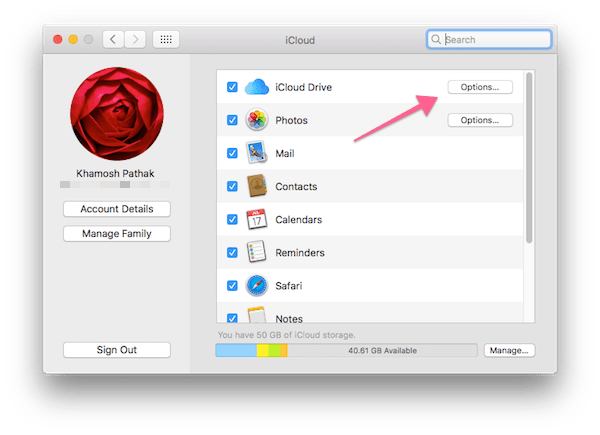
Ardından ekranın üst kısmındaki Masaüstü ve Belgeler Klasörleri‘ni ve ekranın alt kısmında bulunan “Mac Depolama Alanını Optimize Et” seçeneklerinin seçimlerini kaldırın.
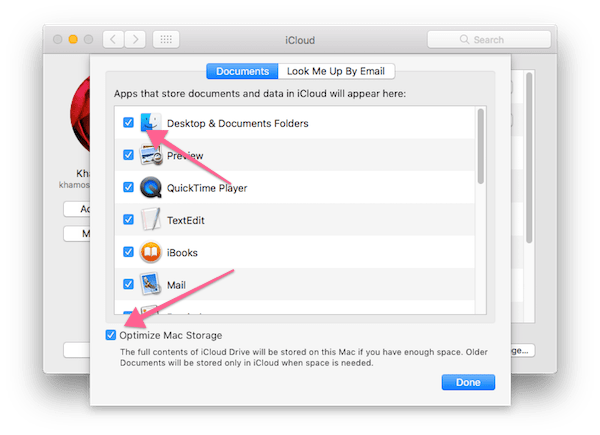
Tamam düğmesine bastıktan sonra açılan penceredeki uyarı mesajındaki “Kapat” düğmesine tıklarsanız, iCloud Drive üzerinde bulunan Masaüstü ve Belgeler klasörlerinin yer aldığı iCloud Drive klasörü ekranınızda belirecektir.
Masaüstü dosyalarım nereye gitti?
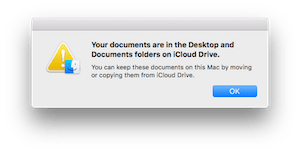
Masaüstü ve Belgeler klasörünün eşleştirmesini iptal ettiğinizde, bu klasörlerde bulunan dosyalar silinecektir (bu dosyaların gerçek dosyalar olmadığını, iCloud Drive üzerinde bulunan gerçek dosyalara yönlendiren birer kısayol olduğunu bu yazının başında belirtmiştik).
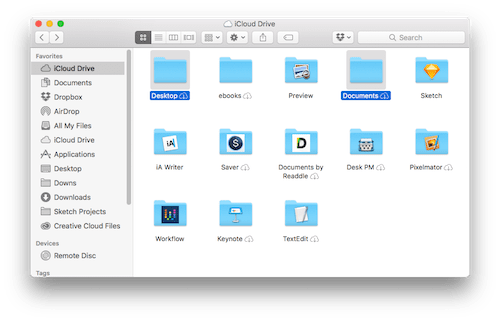
Ancak endişelenmeyin. Dosyalarınız ve klasörleriniz güvende. Dosyalarınız iCloud Drive üzerindeki Masaüstü ve Belgeler klasörlerinde yer almaya devam ediyor. Bu dosyaları bilgisayarınıza yüklemek için tek yapmanız gereken, ilgili klasörleri iCloud Drive üzerinde açıp bilgisayarınıza kopyalamak.
Bulut Depolamayı Nasıl Kullanıyorsunuz?
Yukarıda da belirttiğim üzere konu bulut depolamaya geldiğinde Apple rakiplerinin oldukça gerisinde ve iCloud Drive da bunun en iyi (!) örneği. Eğer fotoğraflarınızı yedeklemek için ücretli iCloud Drive planlarından birisini kullanıyorsanız, iCloud Drive’ı belgelerinizi yedeklemek için de kullanıyor olabilirsiniz. Bu işlemler için Dropbox ya da Google Drive kullanmanızı öneririm. Fotoğraflarınız için ise Google Photos şu an açık ara diğer tüm fotoğraf yedekleme araçlarından daha iyi.
Evet, her geçen gün iCloud Drive’ın daha iyiye gittiğine şüphe yok ancak özellikle eşleştirme konusunda kullanıcıların ince ayar yapabilmesine izin vermiyor. Ayrıca Apple’ın tüm bulut hizmetlerinde genel olarak bir kararlılık sorunu mevcut.
Bulut depolama konusunda hangi uygulamaları ve hizmetleri kullanıyorsunuz? Yorumlarınızı bekliyoruz.
Görsel: Rawpixel.com (Shutterstock.com)
Kaynak: MakeUseOF
The post macOS Sierra’nın En Kötü 2 Özelliği appeared first on Kablosuz Mecmua.
]]>The post Yeni Bir iPhone İçin Olmazsa Olmaz 15 Uygulama appeared first on Kablosuz Mecmua.
]]>Bu yazımızda sizlerle yeni bir iPhone üzerine yüklemeniz gereken olmazsa olmaz 15 iPhone uygulamasından bahsedeceğiz. Bu uygulamalardan bazıları sadece iOS işletim sistemini kullanan cihazlarda bulunurken bazıları ise hem Android hem de iOS işletim sistemini kullanan akıllı cihazlarda kullanılabilir. Bazıları ise iPhone 7’nin en yeni donanımsal özelliklerini destekleyecek kadar gelişmiştir.
Bu yazıdaki uygulamaları denedikten sonra eğer sizin de yeni bir iPhone’a kurduğunuz uygulamaları yorumlarınızda paylaşmaktan çekinmeyin.
Temel Uygulamalar
iPhone deneyiminizi anında güçlendirmek için bu uygulamaları yükleyin.
1. Evernote veya OneNote
App Store’da bir sürü not alma uygulaması vardır. Sizin için doğru olanın hangisinin olduğunu bilmek ilk bakışta zor olabilir.
Evernote veya OneNote uygulamalarından birisine sadık kalmayı seçerseniz en azından gelecekte notlarınızın kaybolmayacağından bir nebze daha emin olabilirsiniz. Evernote her ne kadar uygulamanın gelişmiş özelliklerini kullanmak isteyen kullanıcılar için talep ettiği fiyatlarda düzenlemeye gittikten sonra kullanıcıların tepkisini çekmiş olsa da bazı özellikleri açısından diğer tüm not alma uygulamalarının ötesinde bir performans sergiliyor.
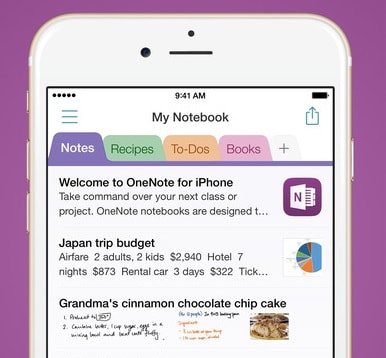
OneNote, EverNote’a mükemmel bir alternatiftir. Uygulama her ne kadar macOS üzerinde mükemmel bir şekilde çalışmasa da iPhone üzerinde tümüyle sorunsuz çalışır ve hayatınızı düzenli bir şekilde tutmak için gereken tüm not alma ihtiyaçlarınızı sorunsuz bir şekilde karşılayabilir.
İndir – Evernote (Ücretsiz), OneNote (Ücretsiz)
2. Google Haritalar
Apple’ın Haritalar uygulaması, ilk günlerden beri önemli ölçüde geliştirildi, ancak Google Haritalar’a hâlâ bir rakip olabilecek seviyeye gelebilmiş değil. Google Haritalar uygulamasının ne olduğundan bahsetmeye gerek yok. Dilediğiniz bir noktanın dünya üzerindeki yerini bulmak ve oraya ulaşmak için ihtiyacınız olan tüm bilgileri inanılmaz bir doğruluk ile sunan Google Haritalar uygulamasını mutlaka indirmenizi öneririz.
İndir – Google Maps (Ücretsiz)
3. VLC
Windows kullanıcısıysanız ve iTunes kullanmak istemiyorsanız, VLC sayesinde yeni iPhone’unuza video içeriği yüklemek son derecede kolaydır. Uygulamanın “Wi-Fi ile Paylaşma” özelliğini kullanarak (Menü > Wi-Fi ile Paylaşım) dizileri, filmleri, müzikleri ve daha fazlasını doğrudan masaüstünüzden sürükleyip bırakabilirsiniz.
İndir – VLC (Ücretsiz)
4. SwiftKey
SwiftKey klavyesi yıllarca Android kullanıcıları tarafından kullanıldı. Apple, 2014 yılında üçüncü taraflara ait klavyelere izin vermeye başladıktan sonra iOS kullanıcıları da bu tip klavyeleri cihazları üzerinde kullanabilmeye başladı. Parmağınızı klavyenin tuşları üzerinde kaydırarak yazı yazabileceğiniz en iyi sanal klavye uygulamalarından birisi.
İndir – SwiftKey (Ücretsiz)
5. Signal
Facebook’un satın almasından sonra What’sApp sizi hayal kırıklığına mı uğrattı? O zaman Signal uygulamasına bir şans verin. Uygulama açık kaynaklıdır ve uygulama üzerindeki tüm iletişim şifrelidir. Uygulamanın sunucusu sizin hakkınızda hiçbir bilgiyi depolamaz. Signal, grup aramalarını ve metin tabanlı sohbetleri de desteklemektedir.
İndir – Signal (Ücretsiz)
iPhone 7’ye Özel Özellikler
iPhone 6S öncesi bir cihazdan geliyorsanız yeni iPhone’unuz üzerinde bulunan 3D Touch özelliği sizi memnun edecektir. Bu teknoloji sayesinde ekranınız üzerine dokunmaktan ziyada daha sert bir şekilde basarak yeni eylemlerin görüntülenmesini ve işletilebilmesini sağlayabilirsiniz.
iPhone 7 ayrıca daha iyi hoparlörlere ve çok gelişmiş bir 12 MP kamera lensine sahiptir. İşte bu en yeni özellikleri kullanan en iyi uygulamalar.
6. Shazam
Shazam zaten herhangi bir müziksever için bir zorunluluk haline gelmişti. Bir şarkıyı sadece birkaç saniye dinleyerek onun ne olduğunu tanımlamanıza izin veren inanılmaz bir uygulama.
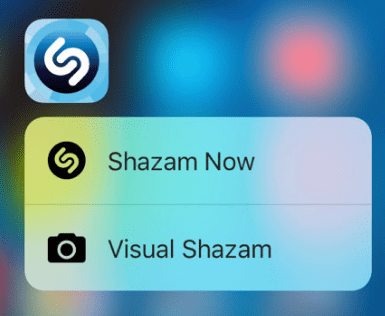
3D Touch sayesinde artık şarkıları her zamankinden daha hızlı bir şekilde tanımlayabilirsiniz. Bunun için uygulamanın simgesi üzerine sert bir şekilde basmanız yeterli.
Indir – Shazam (Ücretsiz)
7. AFAR Seyahat Rehberi
Kuzey Amerika, Orta Amerika ve Avrupa’nın bir çoğunu kapsayan AFAR Seyahat Rehberi, özellikle seyahat eden birisi iseniz telefonunuzda bulundurmanız gereken son derecede kullanışlı bir uygulamadır.
3D Touch sayesinde bulunduğunuz konumun yakınlarında olan önemli yerlerin bir listesini görebilirsiniz. Bu uygulama sayesinde artık seyahatiniz sırasında iyi bir lokanta bulmak asla zor olmayacak.
İndir – AFAR Seyahat Rehberi (Ücretsiz)
8. Magic Piyano
Tüm uygulamalar uygulamanın sunduğu bazı eylemleri daha çabuk bir şekilde başlatmak için 3D Touch özelliğini kullanmaz. Magic Piano gibi bazı uygulamalar bu özelliği ses kontrolü için kullanırlar. Ekrana ne kadar sert basarsanız, ses o kadar yüksek olur.
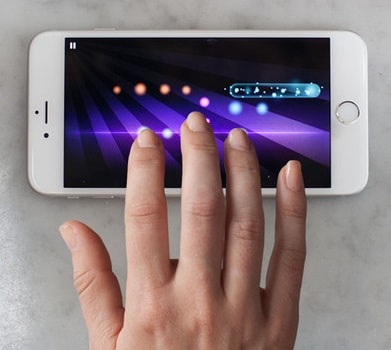
Uygulama, parmaklarınızı ışık demetleri üzerinde gezdirerek size piyanoyu çalmayı öğrenmenizi sağlıyor.
İndir – Magic Piano (Ücretsiz)
9. Spotify
Spotify’ın tanıtıma ihtiyacı yok. Ancak, iPhone 7’de bulunan iki adet stereo hoparlör sayesinde müzik her zamankinden daha iyi dinlenilebiliyor. Belki de iPhone 7 üzerinde olmayan standart kulaklık girişi bu stereo hoparlörler sayesinde bir nebze de olsa affedilebilir.
İndir – Spotify (Ücretsiz)
10. Camera+
Boyutunu düşündüğümüzde, iPhone 7 üzerinde bulunan kamera lensi gerçekten büyüleyici. Lens, faz tespit edebilen otomatik odaklanma, dörtlü LED flaş, eşzamanlı 4K video ve 8 MP görüntü kaydı, yüz / gülümseme algılama ve HDR gibi çok sayıda önemli teknolojiyi destekliyor.
Fakat iOS üzerinde bulunan ve önyüklü olarak gelen kamera uygulaması olabilecek en iyi uygulama değil. Camera+, cihazdaki Kamera uygulamasında bulunan bazı eksiklikleri giderir. Pazardaki en iyi dijital yakınlaştırma kalitesini sunmanın yanı sıra, çok sayıda sahne modu, ufuk seviyesi, pozlama ve odaklamayı ayrı ayrı ayarlama ve hatta iPhone’un ön yüzündeki kamerayı kullanarak çektiğiniz fotoğraflar için kullanabileceğiniz flaş özelliği bile mevcuttur. Eğer iPhone’unuz üzerinde çok sayıda fotoğraf çeken birisi iseniz bu uygulamayı mutlaka denemelisiniz.
İndir – Camera+ ($ 2.99)
Büyülenmeye hazır olun
iPhone 7’nin yeni A10 Fusion çipi gerçekten inanılmaz. Bu işlemci, iPhone 7’yi piyasada bulunan en güçlü akıllı telefonu haline getiriyor.
Aşağıdaki listede bulunan ve yüksek sistem gereksinimlerine sahip bu oyunları yükleyin ve avucunuzun içinde tutabildiğiniz bu ufacık cihazın neler yapabildiğini görün.
11. CSR Racing 2
CSR Racing, tüm zamanların en başarılı yarış oyunlarından birisi. Oyunun kendisi sadece araba yarıştırmaktan ziyade arabalarınızın garajını inşa etmenize ve bunları dilediğiniz gibi özelleştirmenize izin veriyor. Ancak, oyun içi grafikler bu oyunu diğerlerinden ayırıyor.
İndir – CSR Racing 2 (Ücretsiz)
12. F1 2016
Formula 1 zaten başlıbaşına seksidir. Dünyanın en iyi makinelerinden birinin içerisinde saatte 200 mil hızla gidebilen bir arabayı kullanmanın nesi kötü olabilir ki?
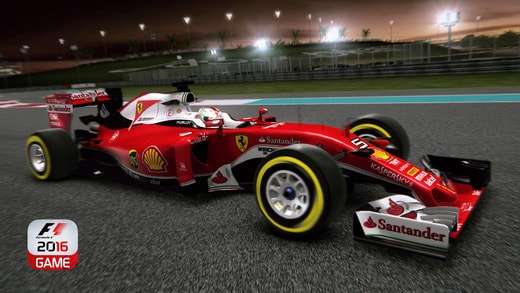
A10 Fusion çip sayesinde Formula 1 hiç olmadığı kadar iyi. Apple’ın pazarlama kıdemli başkan yardımcısı Phil Schiller, Codemasters takma adını kullanırken bu uygulamanın “oyun konsol seviyesinde performans” göstereceği sözünü vermişti. Yanılmadı da. Konsol ve cep telefonu arasındaki kalite farkı giderek azalıyor.
İndir – F1 2016 (9.99 ABD Doları)
13. Deus Ex GO
Yarış oyunları bir iPhone’un gücünü göstermek için harikadır. Hızlı oynanış şekeilleri, etkileyici görselleri ve muhteşem ses kayıtları cihazın potansiyelinin her yönünü test etmenize olanak sağlar. Ancak yarış oyunları herkes için değildir.

Eğer bulmaca oyunlarını tercih ediyorsanız o zaman telefonunuza Deus Ex Go oyununu yüklemenizi öneririz. Oyunun oynanış tarzı göz önüne alındığında bu tip bir oyuna göre gerçekten gelişmiş grafiklere sahiptir. Oyunda ilerledikçe karşısına çıkan çeşitli problemleri çözmeye çalışan bir ajan rolündesiniz.
İndir – Deus Ex GO (1.99 ABD Doları)
14. Samorost 3
Samorost 3 bir başka bulmaca oyunudur. Dürüst olmak gerekirse bu oyun muhtemelen App Store’daki en güzel görünümlü oyun. Çarpıcı oyun grafikleri, muhteşem oyun müzikleri ile birleştiğinde oyuna kısa sürede.
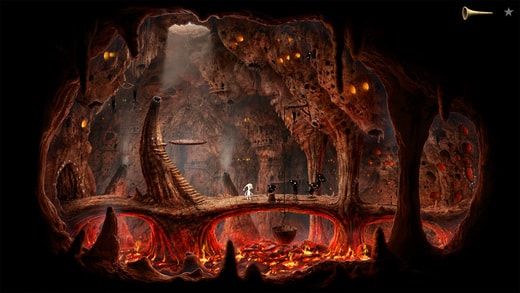
İndir – Samorost 3 (3.99 ABD Doları)
15. Geometry Wars 3
Geometri Savaşları 3, 3 boyutlu bir platform üzerinde kötü ordulara karşı savaş verdiğiniz bir arcade atış oyunu.
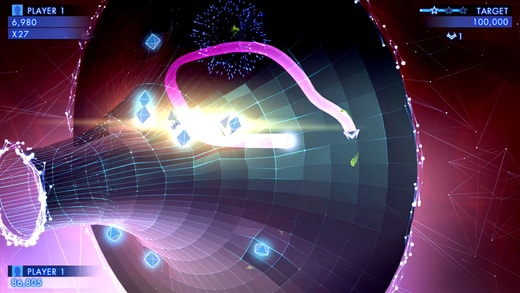
Eğer bu oyunun iPhone donanımı en üst düzeyde kullanacağını düşünmüyorsanız tekrar düşünün. Oyunu oynarken her yerde uçan nesnelerin varlığı, yoğun renk paleti ve devasa bir müzik ile birleştiğinde cihazın donanım yeteneklerini sonuna kadar kullanıyor.
İndir – Geometri Savaşları 3 (7.99 ABD Doları)
En iyi iPhone uygulamaları hangisi?
Bu yazıdaki 15 uygulamayı indirirseniz, yeni telefonunuzla hayatınıza harika bir başlangıç yaparsınız. Her iPhone’da bulunması gereken temel uygulamaların yanı sıra yeni Apple cihazınızın gerçek gücünü görebileceğiniz oyunları da kullanabileceksiniz. Ancak bu on beş uygulamanın sadece bir başlangıç olduğunu ve App Store üzerinde yüz binlerce uygulamanın bulunduğunu unutmayın.
Kutusundan yeni çıkarılmış bir iPhone’da kullanılması için önerebileceğiniz uygulamalar nelerdir? Yeni bir iPhone’u kurar kurmaz cihazınıza yüklediğiniz uygulamalar var mıdır? Yorumlarınızı bekliyoruz.
Kaynak: MakeUseOf
The post Yeni Bir iPhone İçin Olmazsa Olmaz 15 Uygulama appeared first on Kablosuz Mecmua.
]]>The post 2016’nın En İyi Medya Akış Oynatıcısı appeared first on Kablosuz Mecmua.
]]>Bu alanda gerek firmaların gerekse de kullanıcıların eğilimi çok açık: Streaming servisleri herkes için bir şey sunuyor. Muhtemelen siz de bu servislerden en azından birine abone olmuş durumdasınız. Amerika Birleşik Devletleri’nde DirecTV Now, Sling ve PlayStation Vue gibi çözümler sayesinde kablolu TV aboneliklerini iptal etmek isteyen kullanıcılar bunun için kaliteli bir medya akış (media streaming) cihazı kullanmayı tercih etmektedirler. 2016’nın en iyi medya akış cihazını arayan ziyaretçilerimiz için bu yazımızda ucuz, orta sınıf ve üst sınıf olmak üzere üç kategori altında en iyi media streaming cihazlarını derledik.
Düşük Fiyatlı Medya Akış Oynatıcıları
Akıllı TV’ler “aptal” TV’lerden daha yüksek bir fiyat etiketi ile gelme eğilimindedir. Neyse ki, sadece bir medya oynatıcısı ile herhangi bir TV’yi akıllı bir TV’ye dönüştürmeniz mümkündür. Halk arasında medya akış oynatıcı cihazlarının pahalı olduğuna dair bir öngörü mevcut ancak işin aslı hiç de öyle değil.
Roku Streaming Stick
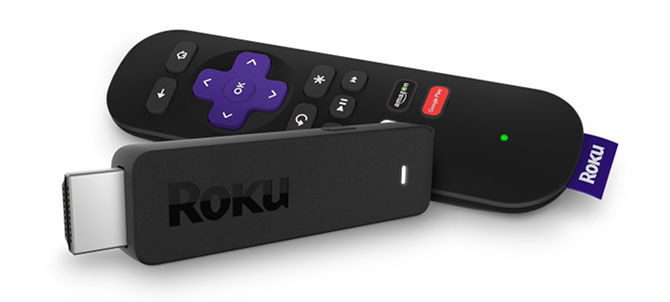
Roku Streaming Stick’in küçük boyutu sizi aldatmasın. Kendisinden büyük bir uzaktan kumanda ile gelen Roku Streaming Stick, küçük boyutuna rağmen çok sayıda özelliğe sahiptir. Dört çekirdekli bir işlemciye sahip olan Roku Streaming Stick, bir HDMI girişine takılır ve bir USB kablosuyla güçlendirilir. Dilediğiniz herhangi bir yere doğrultarak kullanabileceğiniz bir RF uzaktan kumandasına sahiptir ve 720p ile 1080p çözünürlükteki videoları sorunsuzca çalıştırabilir.
Roku Streaming Stick, ses kalitesinden ödün vermek istemeyen kullanıcılar için DTS Digital Surround pass-through desteğine sahip. Kablosuz olarak, 802.11 b / g / n çift bantlı Wi-Fi kullanan bu medya oynatıcısında Roku’nun diğer modellerinin aksine Ethernet bulunmuyor. Ayrıca Roku Streaming Stick’in 4K desteği yok. Eğer 4K çözünürlüğe sahip bir televizyona ya da monitöre sahip değilseniz o zaman Roku Streaming Stick sizin için ideal bir çözüm olabilir. Cihaz ayrıca Crackle gibi ücretsiz hizmetlerden Netflix ve Pandora gibi birinci sınıf uygulamalara kadar pek çok uygulamayı da bünyesinde barındırmaktadır.
Artıları
- Küçük boyut.
- 1080p’ye kadar çözünürlük desteği.
- Dilediğiniz yere doğrultarak kullanılabilen uzaktan kumanda.
- HD içeriği akarken 3W’tan az güç tüketimi.
- Bir sürü uygulama.
Eksileri
- Ethernet yok.
- 4K desteği yok.
Amazon Fire TV Stick
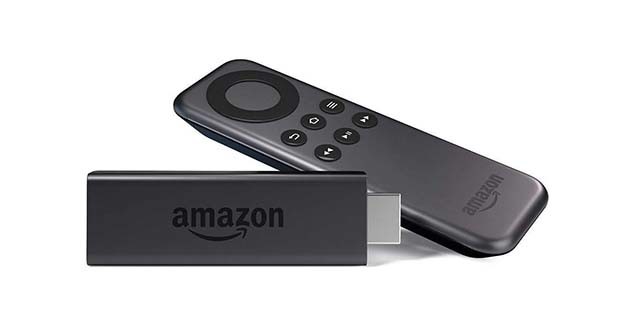
Amazon’un geniş video kütüphanesini göz önüne alındığında şirketin Fire TV ürününü piyasaya sürmüş olması şaşırtıcı değil. Fire TV Stick, standart bir HDMI girişine takılır. Elektrik kablosunu prize takar takmaz cihazı kullanmaya başlayabilirsiniz. Roku Stick gibi Fire TV Stick de, eğlence merkezinizi kablo yığınından kurtarmak için mükemmel bir seçenektir.
Yeni Fire TV Stick, dört çekirdekli işlemci, 1GB RAM ve 8GB dahili bellek barındırıyor. Alexa ses desteği özelliğini barındıran uzaktan kumandası sayesinde Amazon Fire TV Stick ile konuşabilirsiniz. Oyun oynamak isteyen oyuncular için cihazın bir oyun kolu desteği de bulunmakta ancak bu ürünün oyun kurtlarından ziyade daha sade oyunları oynamak isteyen kullanıcılar için uygun olduğunu belirtmekte fayda var. 802.11ac Wi-Fi bağlantısı ile en yeni kablosuz bağlantı standardında internete bağlanabilir ve veri transferi gerçekleştirebilirsiniz. Cihazda Ethernet, 4K ve yükseltilebilir kapasite desteği olmadığını belirtelim.
Artıları
- Küçük boyut.
- 1080p uyumludur.
- Alexa sesli arama.
- 7,000’den fazla uygulama.
Eksileri
- 4K desteği yok.
- Ethernet desteği yok.
- Genişletilebilir hafıza yok.
Google Chromecast (2015)
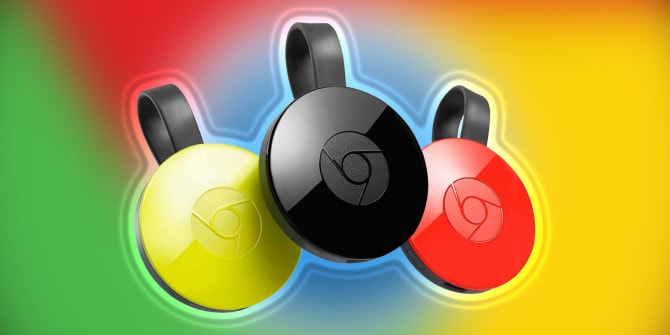
İnternet arama konusunda Google hiç şüphesiz bu pazarın hakimi. Pixel XL gibi Android telefonları da Google’ın akıllı telefon pazarında güçlü bir şekilde yer almasını sağlıyor. Bu sebeple Google’ın internet üzerinden medya akış desteği veren donanımların yer aldığı bu kalabalık pazara girmesini beklemek şaşırtıcı olmaz, öyle değil mi? Karşınızda Chromecast. Google Chromecast ucuz ama son derece güçlü donanımsal özelliklere sahip bir medya akış cihazıdır. Uyumlu uygulamalar arasında Pandora, Spotify, YouTube ve HBO Now yer alıyor. Android veya Apple telefonunuzdan veya tabletinizden hatta bir PC’den bile yayın yapabilirsiniz. Küçük boyutu, bir medya merkezinde gizlenmesini kolaylaştırıyor.
Maalesef, Chromecast’in kendisine ait olan bir uzaktan kumandası bulunmuyor. Benzer şekilde, cihaz üzerinde herhangi bir fiziksel düğme de yok. CNET, Chromecast’in mobil cihazlardan akış için sağlam bir performans sunduğunu belirtti. Bununla birlikte, birkaç dolar daha ödeyerek Fire TV Stick veya Roku Stick’ten daha iyi bir performans almanız ve kendilerine özgü uzaktan kumandalarını kullanmanız mümkün. Hatta bize soracak olursanız Amazon Fire TV Stick ve Roku Stick ürünlerini Chromecast’a tercih etmekteyiz.
Artıları
- Küçük boyut.
- 5 GHz Kablosuz Bağlantı Desteği.
- 1080p desteği.
Eksileri
- Uzaktan kumanda yok.
- Harici bir cihazdan (yani, telefon, tablet, PC) cihazın oynatacağı medya dosyalarını ve kaynaklarını göndermeniz gerekir.
- Amazon Video platformu diğer cihazlarla daha iyi çalışıyor.
Orta Ölçekli Medya Akış Oynatıcıları
Xiaomi Mi Box
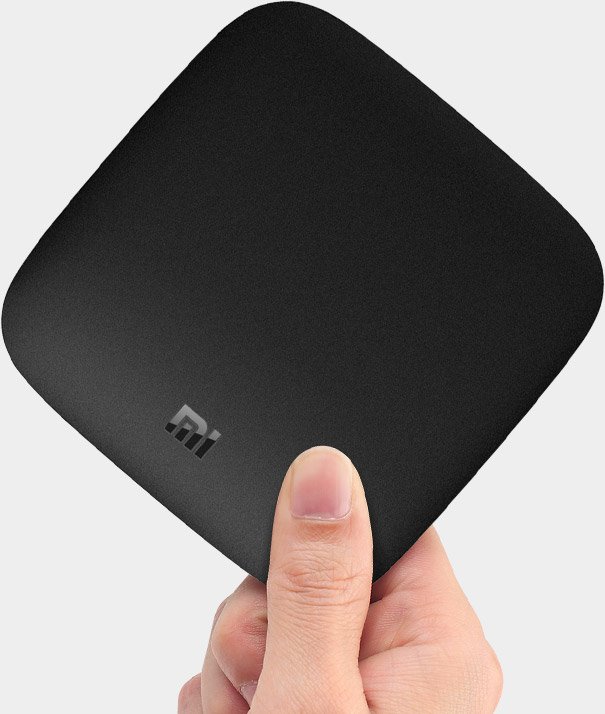
Xiaomi Mi Box, düşük fiyatlı medya akış oynatıcılarına kıyasla yaklaşık 70 dolarlık fiyat etiketi ile (ki bazı yerlerde bu fiyat 120 dolara kadar çıkabiliyor) rakiplerine göre daha pahalı. Bunu söylemiş olmakla birlikte 4K gibi özellikler Mi Box’u en çekici orta ölçekli medya akış oynatıcılarından biri haline getiriyor. 4K’ye ek olarak MiBox üzerinde HDR ve Google Cast desteği de bulunuyor. Dahası Google Sesli Arama özelliğini de kullanabilirsiniz. Son olarak Xiaomi Mi Box, Netflix, HBO, Vudu ve Showtime gibi popüler uygulamaları da destekliyor.
Mi Box, Roku gibi üst düzey medya akış oynatıcılarına rakip özelliklere sahip olmasıyla harika bir seçenektir. Dahası, Xiaomi Mi Box, sesli arama desteğine sahip bir Bluetooth uzaktan kumanda ile birlikte gelmekte. Android 6.0 çalıştıran Mi Box, çok sayıda uygulamaya erişim imkanı verir. Roku Stick, Fire TV Stick ve Chromecast gibi televizyonun arkasında kaybolacak kadar küçük ölçülere sahip olmasa da Mi Box, herhangi bir televizyonun yanında muhteşem görünen zarif bir tasarıma sahiptir.
Artıları
- Android 6.0 sayesinde pek çok uygulamayı kullanabilme.
- 4K desteği.
- HDR desteği.
- Bluetooth uzaktan sesli arama.
Eksileri
- Büyük boyutu.
- Benzerlerine kıyasla daha pahalı.
Google Chromecast Ultra
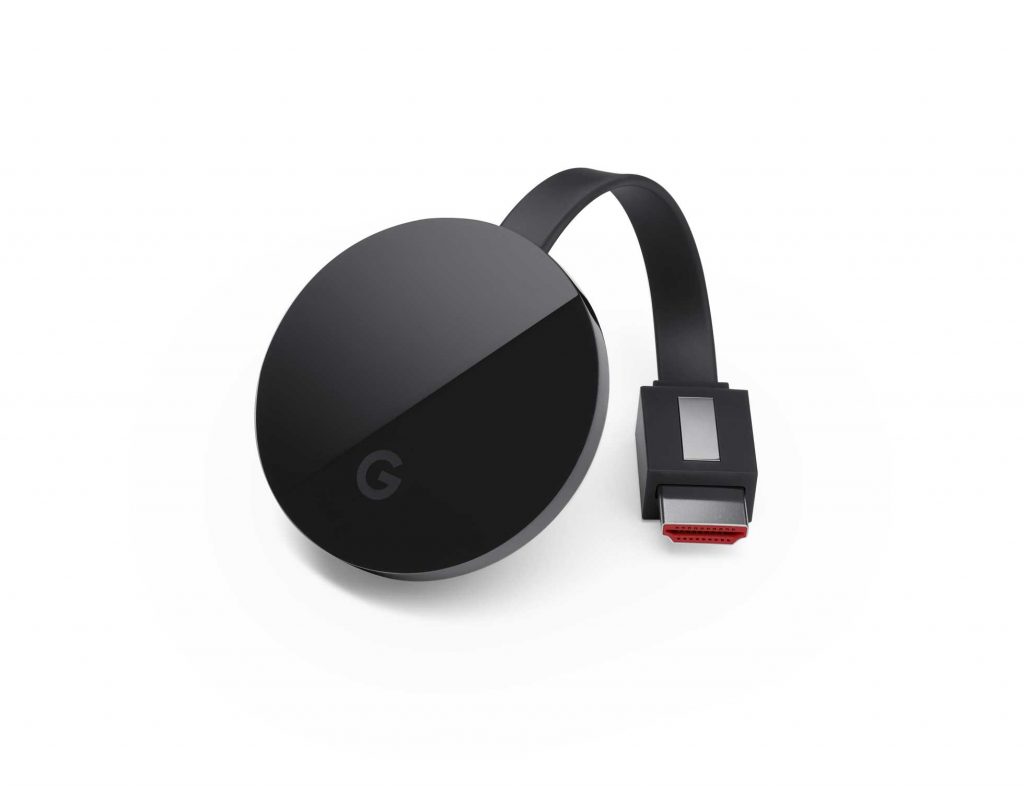
Roku Ultra gibi, Google Chromecast Ultra da en üst düzeyde özelliklere sahiptir. Özellikle, Chromecast Ultra, 4K ve HDR uyumludur ve bu sebeple standart bir Chromecast fiyatının iki katı bir fiyat etiketine sahiptir. Tüm bunlara rağmen cihazla birlikte bir uzaktan kumanda gelmemektedir ve Amazon Instant Video desteği de yoktur. Bununla birlikte, cihaza eklenen Ethernet desteğinin özellikle yüksek çözünürlüklü video ve dosya transferi yapan kullanıcıları sevindirebilir.
Chromecast Ultra, standard Chromecast’a kıyasla daha mı iyi? Kesinlikle. Ancak Mi Box da dahil olmak üzere piyasada daha iyi medya oynatıcıları yok değil.
Artıları
- 4K desteği.
- HDR desteği.
- Ethernet kapısı.
Eksileri
- Uzaktan kumanda yok.
- Amazon Instant Video desteği yok.
- Standart Chromecast’a kıyasla iki kat pahalı.
- Profesyonel Medya Akış Oynatıcıları
- Roku Ultra / Premiere
Roku Ultra
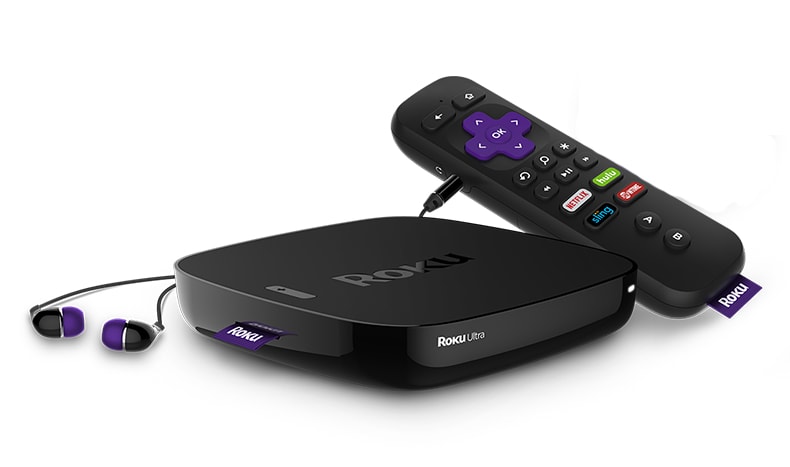
Roku Ultra, adında boşu boşuna “ultra” kelimesine sahip değildir. 4K ve HDR’yi sunan Roku Ultra, kablosuz 802.11ac bağlantı desteği ile yüksek çözünürlüklü videoları kablosuz ağ üzerinden sorunsuz bir şekilde oynatabiliyor. Sesli arama desteğine sahip bir uzaktan kumanda ve bu kumanda üzerinde bir kulaklık girişi standart olarak geliyor. İronik bir şekilde, Apple, kulaklık girdilerini cihazlarından bir bir çıkarırken Roku uzaktan kumandası hâlâ onu içermeye devam ediyor. Özellikle, Roku Ultra, kablosuz, internet bağlantısına ek olarak Ethernet desteği ile birlikte geliyor. Dahası cihaz üzerinde genişletilebilir bellek için bir microSD yuvası da var.
Premiere+, 100$ fiyat etiketine sahip ancak Ultra’nın barındırdığı bazı özellikleri barındırmıyor. Ultra’da olup da Premiere+ sürümünde olmayan özellikler arasında uzaktan kumanda, USB bağlantı kapısı, dijital optik kapısı ve oyun düğmelerini yer almıyor. Yine de, bu özelliklere ihtiyacınız yoksa, Premiere + hem Ethernet hem de microSD bağlantı noktalarını içermeye devam ediyor.
Artıları
- 4K desteği.
- HDR desteği.
- Ethernet kapısı.
- MicroSD kart yuvası.
Eksileri
- Yüksek fiyat etiketi.
Apple TV
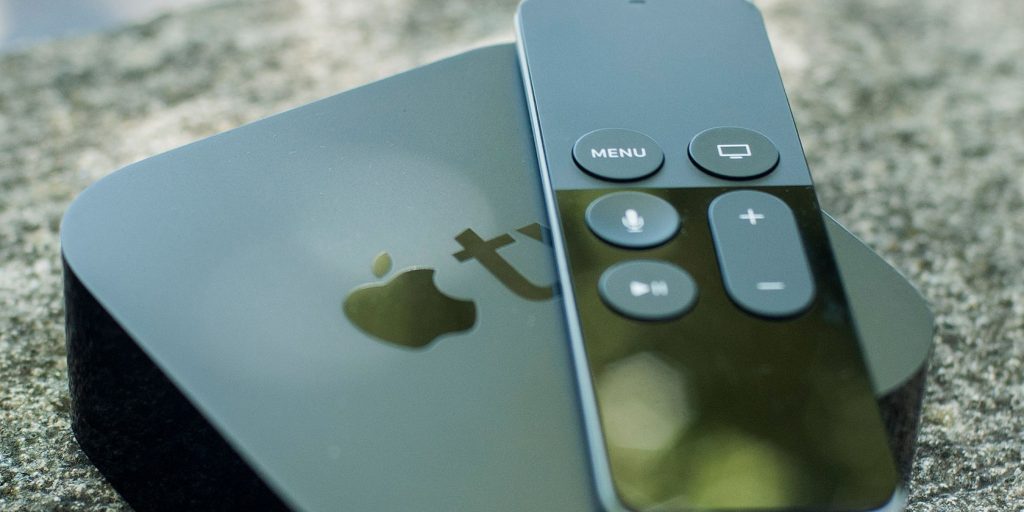
Apple genelde girdiği herhangi bir teknoloji pazarının hakimi olma eğilimindedir. Geçtiğimiz yıl duyurulan Apple TV’de kendisinden önce gelen Apple TV sürümüne kıyasla çok daha iyi bir model. Yeni Apple TV modeli sadece daha hızlı olmakla kalmıyor aynı zamanda tümüyle yenilenen bir uzaktan kumanda ve Siri sesli arama desteği ile birlikte geliyor. Netflix, HBO, Hulu ve YouTube gibi üçüncü parti uygulamalara da Apple TV üzerinden erişebildiğiniz gibi iTunes mağazasından video satın alabilir ve AirPlay özelliği sayesinde iOS ve macOS kullanan herhangi bir cihazdan doğrudan Apple TV üzerine aktarım yapabilirsiniz.
Maalesef, Apple TV 4K’yı desteklememektedir. Dahası, Roku gibi cihazlar üzerinde daha fazla uygulama mevcut. Bununla birlikte, Apple TV, donanım alanında özellikle bir önceki sürüme kıyasla ço kdaha fazla iyileştirme ile birlikte gelmekte: 2 GB RAM, bir A8 işlemci ve 32 GB veya 64 GB depolama alanı ile her ne kadar Apple TV, diğerlerine kıyasla daha pahalı olsa da bunun karşılığını özellikle iOS ve macOS kullanıcıları için sonuna kadar veriyor.
Eğer bir Apple kullanıcısı değilseniz, ya da evinizde Windows bilgisayarlara ve Android telefonlara daha çok yer veriyorsanız o zaman Apple TV yerine bütçenize uygun diğer ürünleri tercih etmenizi öneririm.
Artıları
- Güçlü donanım.
- 64 GB’a kadar depolama alanı.
- iTunes içeriğine erişim.
Eksileri
- Pahalı.
- Rakip cihazlardan daha az uygulama.
- Apple ekosistemi ile sınırlı.
Oyun oynamak için en iyi medya akış oynatıcıları
Oyuncular için piyasada birçok seçenek mevcut. Elbette, bu cihazlar oyun dışı kullanımlar için gayet iyidir, ancak daha güçlü bir donanım ve standart gamepad ile diğer aygıtlara kıyasla daha oyun merkezlidir.
Nvidia SHIELD TV
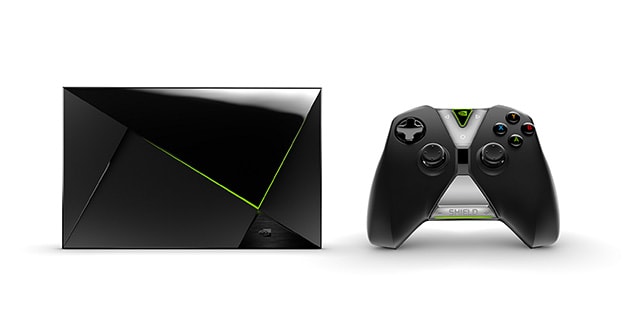
Nvidia SHIELD TV çok iyi bir cihazdır. 4 K’ye kadar çözünürlüğe, HDR desteğine ve 500 GB’ye kadar olan kapasitesi ile piyasadaki en iyi medya oynatıcıları arasında yer almaktadır. Tegra X1 işlemcisi ile tüm video akış oynatıcılarını sorunsuz bir şekilde çalıştırabileceğinizden ve Android uygulama mağazası üzerindeki tüm oyunları rahatça oynayabileceğinizden emin olabilirsiniz.
SHIELD TV işte bu sebeple ucuz değildir. Amazon üzerinde ikinci el fiyatları 170$’dan başlıyor. Apple TV’den sadece 20 $ daha fazla olduğunu düşünürseniz bu hiç kötü değil ve Apple TV’ye kıyasla çok daha iyi bir donanım. Daha önce kullanılmamış yeni bir NVIDIA SHIELD TV için 200$, Pro sürümü için ise 350 dolar ödemeniz gerekmekte. Ancak diğer cihazlara kıyasla gerek Plex gerekse Kodi bu cihaz üzerinde sorunsuz bir şekilde çalışabilir.
Artıları
- Dolby 7.1 uyumlu.
- 4K desteği.
- HDR desteği.
- Üstün oyun deneyimi.
- Bir Plex sunucusu çalıştırabilir.
Eksileri
- Pahalı.
Mad Catz M.O.J.O.
Mad Catz M.O.J.O. Oyun medya akışı arasındaki ince çizgide yer alır. M.O.J.O. Gamepad ve konsol estetiği ile bu cihaz hiç şüphesiz oyuncular için tasarlanmış. Bununla birlikte, Android işletim sistemine sahip bu cihaz rakiplerine oranla son derece küçüktür. Cihaz bir süredir piyasada olduğundan 100$ civarına bir fiyata satın almanız mümkün.
4K ve HDR’ye ihtiyacınız yoksa, M.O.J.O. aslında oyuncular için de hoş bir seçim. USB bağlantı kapıları üzerinden harici bir sabit disk sürücüsünü bağlayabilirsiniz. Bluetooth standardını desteklemesinin yanı sıra cihaz üzerinde kullanılan işlemci oldukça yeteneklidir.
Artıları
- Fiyat / performans oranı çok iyidir.
- Oyun kolu (gamepad) ile birlikte gelir.
- Android işletim sistemine sahiptir.
- 16 GB depolama alanı vardır.
Eksileri
- 4K yok.
- HDR yok.
Amazon Fire TV Oyun Sürümü
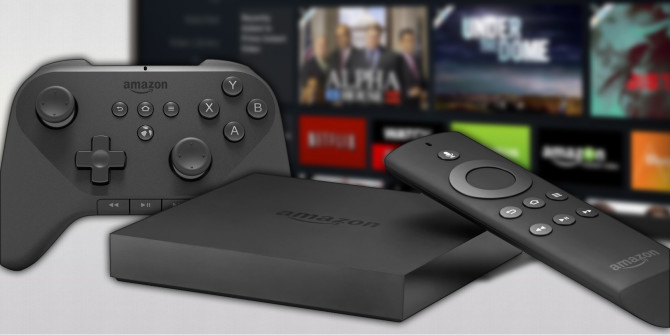
Fire TV Oyun Sürümü oldukça güçlü bir donanıma sahip. Amazon, Fire TV Oyun Sürümü’nü ücretsiz oyun kolu, iki ücretsiz oyun ve cihazla birlikte 32 GB microSD kart ile daha cazip hale getiriyor. 4K uyumlu olan bu medya akış oynatıcısı ve Android oyun konsolu Amazon uygulama mağazasında yer alan tüm oyunlara erişebiliyor. Ayrıca cihaz Amazon’un Alexa sesli arama desteğine de sahip.
Amazon Fire TV Oyun Sürümü, 2 GHz dört çekirdekli bir işlemci ve 2 GB bellekli GPU ile güçlendirilmiş olsa da, biraz pahalı. Fakat 130 dolarlık fiyat etiketi ile bir Apple TV’den daha ucuz. Google Play erişimi olmamasına rağmen aynı uygulamaların birçoğu Amazon uygulama mağazasında sunulmaktadır.
Artıları
- Çok iyi donanım.
- Gamepad dahil.
- 4K destek.
- Alexa sesli arama.
Eksileri
- Pahalı.
- Google Play yok.
En iyi medya akış oynatıcı cihazı hangisi?
Açıkçası bu soruya verilebilecek en doğru cevap bir medya oynatıcısından beklediğinizin ne olduğuna göre değişir. Piyasada ucuz Android kutularından yukarıda bazı örneklerini verdiğimiz ve oyun konsolları ile yarışabilecek donanımsal özelliklere sahip pahalı medya akış oynatıcıları yer almaktadır. Siz ihtiyaçlarınız ve bütçeniz doğrultusunda dilediğiniz cihazı satın alabilirsiniz.
Herhangi bir medya akış cihazı kullanıyor musunuz? Önerdiğiniz bir cihaz mevcut mu? Bu tip cihazları daha çok video izlemek için mi yoksa oyun oynamak için mi kullanıyorsunuz? Yorumlarınızı bekliyoruz.
The post 2016’nın En İyi Medya Akış Oynatıcısı appeared first on Kablosuz Mecmua.
]]>The post MacBook’un Üretim Yılı ve Yaşını Öğrenin appeared first on Kablosuz Mecmua.
]]>Yeni bir MacBook kullanıcısının kafası kolayca karışabilir ve bu ikilem, bir kişinin sahibi olduğu MacBook modelin garantisinin ne zaman biteceğini öğrenmesini veya bir Mac’in satılmasında iyi bir fiyat elde etmesini engelleyebilir. Bu sorunun çözümü oldukça basittir ve iki tıklama ile erişilebilir.
MacBook’unuzun Yaşını Bulma
Apple, her modeli birbirinden ayırmak için yılı ve yıl içerisindeki zaman aralığını kullanıyor. Örneğin, bir MacBook (13-inç, 2010 Ortası) ve bir MacBook (13-inç, Alüminyum, Geç 2008) arasında farklar vardır.
MacBook’unuzda, Apple menüsüne (sol üst köşe) > Bu Mac Hakkında bölümüne gidin.
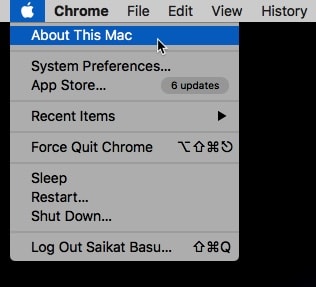
Açılan pencerede seri numarası göreceksinizdir. Bu numarayı seçin ve kopyalayın.
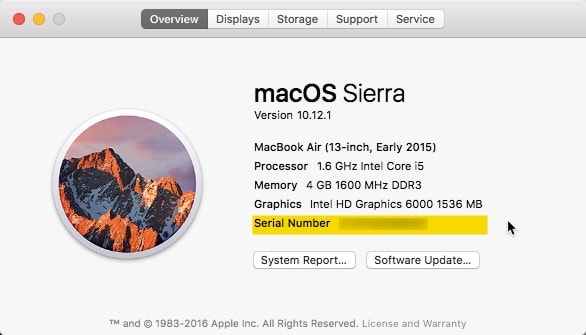
Apple’ın Servis ve Destek Kapsamınızı Kontrol Edin sayfasına gidin ve bir önceki adımda kopyaladığınız seri numarasını yapıştırın. Devam‘a basın ve hangi hizmetlerin hala kullanılabilir durumda olduğunu gösteren ayrıntılarla birlikte bilgisayarınızın modeli de bu sayfada yer alacaktır.
Apple ayrıca, MacBook Moddellerini Belirleme sayfasında bir MacBook’unuzun modelini nasıl tanımlayabileceğinize yönelik ipuçlarını paylaşmış durumda.
Mac’iniz Hakkında Her Şey
Satış faturası, seri numarası için en kesin kaynak olmasına rağmen bu numarayı bulabileceğiniz tüm yerleri bilmenizin bir sakıncası yoktur.
Mac’iniz hakkında daha fazla bilgi ister misiniz? Sistem Raporu düğmesini tıklayın. Açılan pencerede Mac bilgisayarınıza ait donanım, ağ ve yazılım hakkında ayrıntılı bilgiler yer almaktadır.
Muhtemelen Mac’inizin modelini ve yılını nasıl bulacağınızı biliyordunuz ancak bunu bilmeyen kullanıcılarımız için bu basit ipucunun biraz yardımcı olmasını umuyoruz.
Kaynak: MakeUseOf
The post MacBook’un Üretim Yılı ve Yaşını Öğrenin appeared first on Kablosuz Mecmua.
]]>