The post Jailbreak’siz iPhone ve iPad’e Kodi Nasıl Yüklenir? appeared first on Kablosuz Mecmua.
]]>Kodi, sadece halihazırda sahibi olduğunuz video dosyalarına erişimin yanı sıra canlı TV yayınlarına erişmenin en iyi yollarından biridir. Uygulama her ne kadar son yıllarda korsanlara cennet olmakla ün kazanmış olsa da Kodi üzerinden yasal olarak erişebileceğiniz çok sayıda içerik mevcuttur.
Uygulamanın Windows, OS X, Linux ve Android için kurulumu kolay sürümleri olmasına rağmen maalesef, iOS’taki yükleme işlemi o kadar basit değildir. Cihazınızı jailbreak yapmaktan memnunsanız bu işlem biraz daha basittir, ancak iPhone kullanıcılarının tamamına yakını cihazlarına jailbreak adı verilen ve Apple’ın izin vermediği uygulamaları yükleyebilmenizi ve cihazın işletim sistemi üzerinde özelleştirmeler yapabilmenizi sağlayan yöntemi tercih etmemektedir.
Bu yazıda, telefonunuzu jailbreak’lemeden Kodi’yi iOS’a nasıl yükleyeceğinizi açıklayacağım.
Neye ihtiyacınız olacak
Cihazınıza jailbreak adı verilen yöntemi uygulamayacağınız için başlamadan önce sahip olmanız gereken bazı yazılımlar mevcut.
- OS X 10.9 veya üstü – Ne yazık ki Kodi’yi iOS cihazınıza Windows üzerinden yüklemeniz mümkün değildir.
- Xcode 7 – Bu ücretsiz yazılım, geliştiricilerin uygulamalar oluşturmasına olanak tanır.
- Kodi DEB Dosyası – Doğrudan Kodi web sitesinden edinilebilir.
- IOS App Signer – DEB dosyasını IPA dosyasına dönüştüren açık kaynaklı ücretsiz bir yazılım.
- Apple ID – Başlamadan önce hesabınız yoksa hesabınızı oluşturun.
Devam etmeden önce gerekli tüm yazılımları yüklediğinizden emin olun.
1. Apple Kimliğinizi Xcode 7’ye Bağlayın
Başlamadan önce Apple kimliğinizi Xcode uygulamanıza bağlamanız gerekir.
Xcode’ı başlatın. Eğer uygulamayı ilk kez çalıştırıyorsanız önce bazı ek güncellemeler yüklemenizi isteyebilir. Ana ekrandayken, Xcode > Tercihler > Hesaplar‘a gidin. + simgesini tıklayın ve Apple Kimliği Ekle‘yi seçin. Bilgilerinizi girin ve Giriş Yap‘a basın.
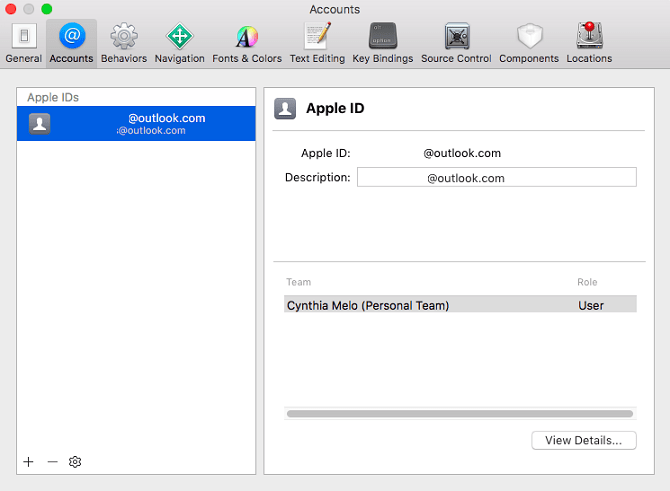
Apple kimliğiniz otomatik olarak bir ücretsiz geliştirici hesabına dönüştürülecektir.
2. Proje Oluşturun
Şimdi Xcode içinde bir proje oluşturmanız gerekiyor. Bunu yaparsanız Kodi DEB dosyasını Xcode içerisine aktarabilirsiniz. Devam etmeden önce, Kodi’yi kurmak istediğiniz iOS cihazını bilgisayarınıza bağlayın.
Xcode’unn ana açılış ekranından, Yeni Bir Xcode Projesi Oluştur‘u tıklayın.
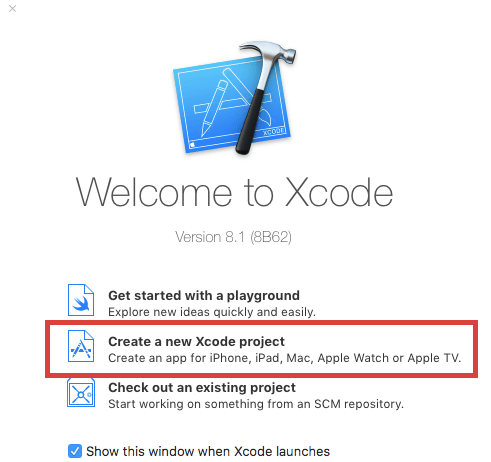
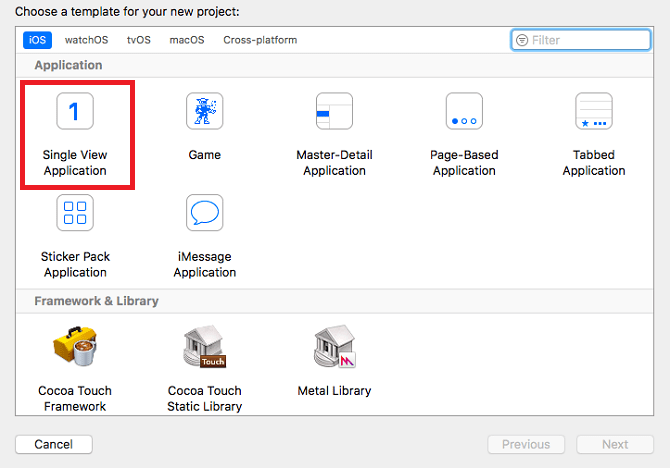
Burada bir dizi şablon görüntülenecektir. Tekli Görünüm Uygulaması (Single View Application) seçeneğini seçin.
Uygulama, yeni projenizle ilgili ayrıntıları doldurmanızı isteyecektir. Ürün Adı altında Kodi’yi girin ve Kuruluş Tanımlayıcınız için özel bir isim seçin. Açılır menüden ekibinizi seçin ve Dili Swift olarak ayarladığınızdan emin olun.
Eğer OS X işletim sistemini İngilizce kullanıyorsanız bu pencere aşağıdaki görselde olduğu gibi görünmelidir.
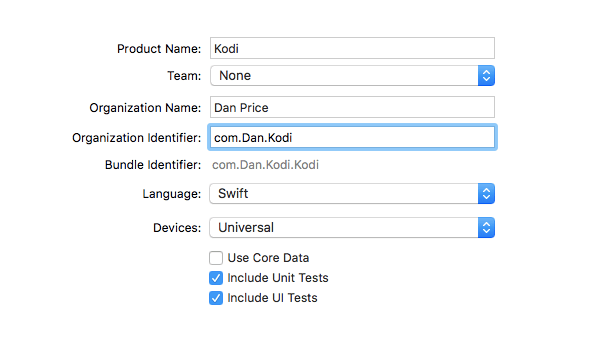
İşiniz bittiğinde İleri‘yi tıklayın ve Git deponuz için bir yer seçin.
Bir sonraki ekranda, hazırlık profili hakkında bir uyarı görebilirsiniz. Sorunu çözmek için Sorun Çöz düğmesini tıklayın.
3. Kodunuzu İmzalayın
DEB dosyasının jailbreak sürümünü kullandığınızdan “yeniden imzalamanız” gerekir. İşlemi başlatmak için önceden kurulmuş olan App Signer yazılımını çalıştırın.
- Dosya altında, Kodi web sitesinden indirdiğiniz DEB dosyasını seçin.
- İmzalama Sertifikası için açılan menüden yeni oluşturduğunuz geliştirici hesabınızı seçin.
- Hazırlama Profili olarak açılır menüyü tıklayın ve uygulamanızı seçin.
- Uygulamanıza uygun bir görünen ad verin.
- Yeni Uygulama Kimliği alanını boş bırakın.
Seçimlerinizin aşağıdaki ekran görüntüsüne benzediğinden emin olun:
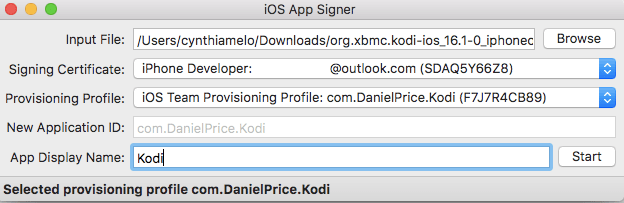
Hazır olduğunuzda Başlat‘ı tıklayın ve bir süreliğine bekleyin. Artık, Xcode’u kullanarak cihazınıza yüklenebilecek yeni imzalanmış bir IPA dosyanız olacaktır.
4. Uygulamayı Kurun
Yüklemeyi başlatmak için Xcode’a geri dönün.
Öncelikle, uygulamayı kurmak istediğiniz cihazı seçin. Pencere > Cihazlar ekranına gidin ve sol paneldeki listeden cihazınızı seçin. Cihazınızı makinenize taktıysanız, cihazınızın bu pencerenin üst kısmında listelendiğini göreceksinizdir.
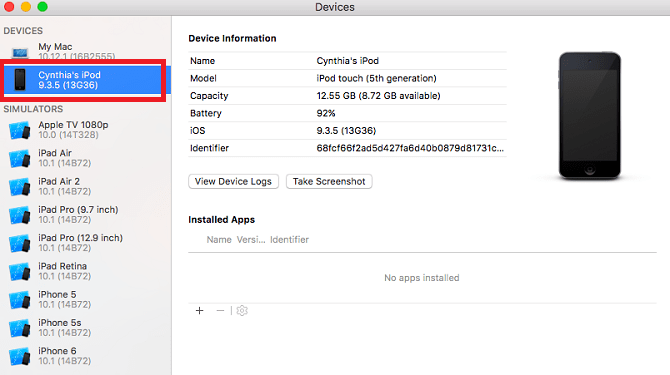
Cihazınız seçildikten sonra, Yüklü Uygulamalar altındaki + simgesini tıklayın ve yeni oluşturduğunuz dosyayı App Signer uygulamasında seçin.
Xcode, uygulamayı cihazınıza aktaracaktır. Ekranın üst kısmında bir ilerleme çubuğu belirecektir. Bazen bu aktarım işlemi uzun sürebileceğinden sabırlı olun.
Aktarım tamamlandığında, cihazınızın kablosunu Mac bilgisayarınızdan çıkarabilirsiniz.
5. Kendinizi Geliştirici Olarak Onaylayın
Uygulama ana ekranınızda olacaktır, ancak açmadan önce kendinizi cihazınızda güvenilir bir geliştirici olarak tanımlamanız gerekmektedir.
Ayarlar > Genel > Profiller ve Cihaz Yönetimi bölümüne gidin. Geliştirici profilinizi tıklayın. Kodi uygulamasının “Doğrulanmamış” bir uyarı ile birlikte listelendiğini göreceksiniz. Güven üzerine dokunun; uygulama “Doğrulandı” olarak değişir.
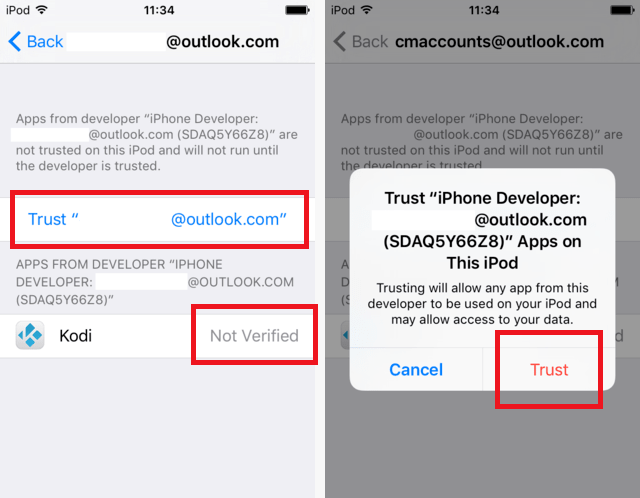
Hepsi bu. Artık uygulamayı açabilmeniz ve onun sorunsuz bir şekilde çalışması gerekmektedir.
6. Uygulamanın Arayüzünü Değiştirin
Deneyimli bir Kodi kullanıcısıysanız, arabirimin masaüstü sürümünden farklı olduğunu hemen fark edeceksiniz; ZIP dosyalarını yüklemenin ve uygulamanıza yeni “repo” ekmenin yolu yok gibi görünebilir.
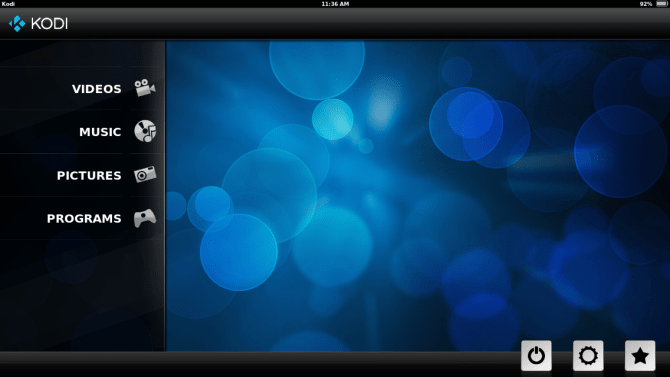
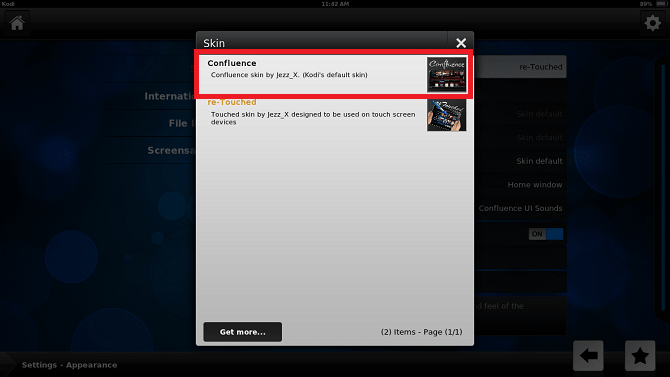
Sorunun giderilmesi için Kodi’nin kullandığı “skin” (kabuk) seçimini değiştirmeniz gerekmektedir. Sağ alt köşedeki Ayarlar simgesini tıklayın ve Appearance > Skin bölümüne gidin.
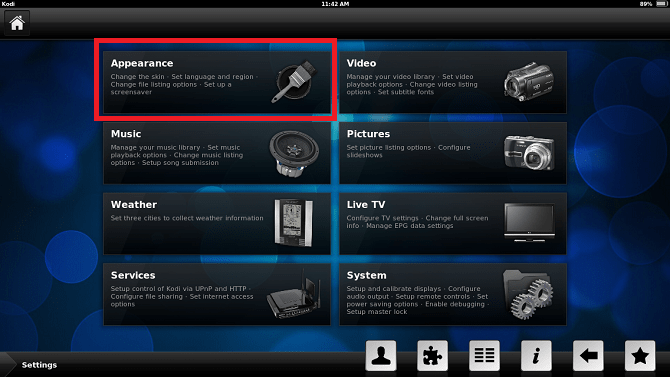
“Re-touched” skininden “Confluence” skinine geçiş yapın. Confluence, Kodi’nin masaüstü sürümlerinde gördüğünüz öntanımlı skinidir.
ZIP dosyaları ve repolar eklemek için System > Add-ons bölümüne gidin.
Herhangi bir sorunla karşılaştınız mı?
Bu talimatları titizlikle uyguladığınız sürece kurulum işleminizle ilgili herhangi bir sorunla karşılaşmamanız gerekiyor.
Bunu söylemiş olmakla birlikte bu yazıda anlatılan yöntemin desteklenen bir yöntem olmadığını da belirtmemiz gerek. İşler ters gidebilir ve çoğu zamanda gider. Neyse ki bir hata yapmanız durumunda size yardımcı olacağını sağlamaktan mutluluk duyacağımız bir uzman yazar ve okuyucu ordusuna sahibiz.
Eğer bir sorunuz varsa aşağıdaki yorum kutusunu kullanarak sorularınızı sormaktan çekinmeyin.
Kaynak: MakeUseOf
The post Jailbreak’siz iPhone ve iPad’e Kodi Nasıl Yüklenir? appeared first on Kablosuz Mecmua.
]]>The post 2016’nın En İyi Medya Akış Oynatıcısı appeared first on Kablosuz Mecmua.
]]>Bu alanda gerek firmaların gerekse de kullanıcıların eğilimi çok açık: Streaming servisleri herkes için bir şey sunuyor. Muhtemelen siz de bu servislerden en azından birine abone olmuş durumdasınız. Amerika Birleşik Devletleri’nde DirecTV Now, Sling ve PlayStation Vue gibi çözümler sayesinde kablolu TV aboneliklerini iptal etmek isteyen kullanıcılar bunun için kaliteli bir medya akış (media streaming) cihazı kullanmayı tercih etmektedirler. 2016’nın en iyi medya akış cihazını arayan ziyaretçilerimiz için bu yazımızda ucuz, orta sınıf ve üst sınıf olmak üzere üç kategori altında en iyi media streaming cihazlarını derledik.
Düşük Fiyatlı Medya Akış Oynatıcıları
Akıllı TV’ler “aptal” TV’lerden daha yüksek bir fiyat etiketi ile gelme eğilimindedir. Neyse ki, sadece bir medya oynatıcısı ile herhangi bir TV’yi akıllı bir TV’ye dönüştürmeniz mümkündür. Halk arasında medya akış oynatıcı cihazlarının pahalı olduğuna dair bir öngörü mevcut ancak işin aslı hiç de öyle değil.
Roku Streaming Stick
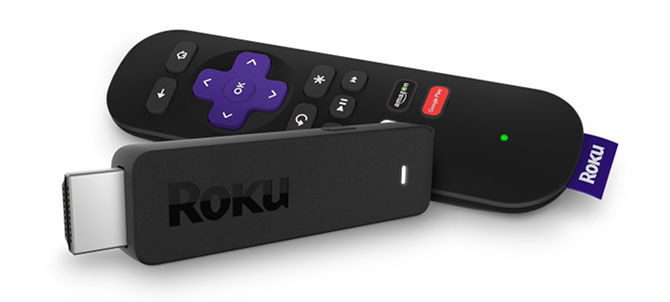
Roku Streaming Stick’in küçük boyutu sizi aldatmasın. Kendisinden büyük bir uzaktan kumanda ile gelen Roku Streaming Stick, küçük boyutuna rağmen çok sayıda özelliğe sahiptir. Dört çekirdekli bir işlemciye sahip olan Roku Streaming Stick, bir HDMI girişine takılır ve bir USB kablosuyla güçlendirilir. Dilediğiniz herhangi bir yere doğrultarak kullanabileceğiniz bir RF uzaktan kumandasına sahiptir ve 720p ile 1080p çözünürlükteki videoları sorunsuzca çalıştırabilir.
Roku Streaming Stick, ses kalitesinden ödün vermek istemeyen kullanıcılar için DTS Digital Surround pass-through desteğine sahip. Kablosuz olarak, 802.11 b / g / n çift bantlı Wi-Fi kullanan bu medya oynatıcısında Roku’nun diğer modellerinin aksine Ethernet bulunmuyor. Ayrıca Roku Streaming Stick’in 4K desteği yok. Eğer 4K çözünürlüğe sahip bir televizyona ya da monitöre sahip değilseniz o zaman Roku Streaming Stick sizin için ideal bir çözüm olabilir. Cihaz ayrıca Crackle gibi ücretsiz hizmetlerden Netflix ve Pandora gibi birinci sınıf uygulamalara kadar pek çok uygulamayı da bünyesinde barındırmaktadır.
Artıları
- Küçük boyut.
- 1080p’ye kadar çözünürlük desteği.
- Dilediğiniz yere doğrultarak kullanılabilen uzaktan kumanda.
- HD içeriği akarken 3W’tan az güç tüketimi.
- Bir sürü uygulama.
Eksileri
- Ethernet yok.
- 4K desteği yok.
Amazon Fire TV Stick
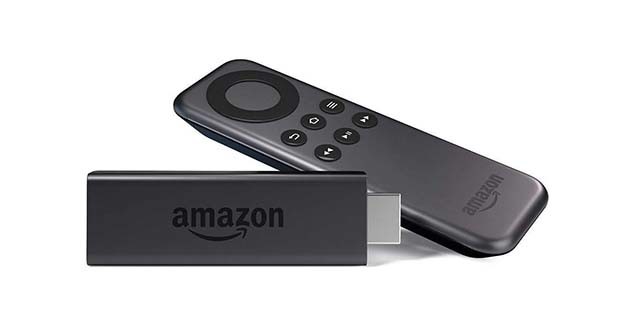
Amazon’un geniş video kütüphanesini göz önüne alındığında şirketin Fire TV ürününü piyasaya sürmüş olması şaşırtıcı değil. Fire TV Stick, standart bir HDMI girişine takılır. Elektrik kablosunu prize takar takmaz cihazı kullanmaya başlayabilirsiniz. Roku Stick gibi Fire TV Stick de, eğlence merkezinizi kablo yığınından kurtarmak için mükemmel bir seçenektir.
Yeni Fire TV Stick, dört çekirdekli işlemci, 1GB RAM ve 8GB dahili bellek barındırıyor. Alexa ses desteği özelliğini barındıran uzaktan kumandası sayesinde Amazon Fire TV Stick ile konuşabilirsiniz. Oyun oynamak isteyen oyuncular için cihazın bir oyun kolu desteği de bulunmakta ancak bu ürünün oyun kurtlarından ziyade daha sade oyunları oynamak isteyen kullanıcılar için uygun olduğunu belirtmekte fayda var. 802.11ac Wi-Fi bağlantısı ile en yeni kablosuz bağlantı standardında internete bağlanabilir ve veri transferi gerçekleştirebilirsiniz. Cihazda Ethernet, 4K ve yükseltilebilir kapasite desteği olmadığını belirtelim.
Artıları
- Küçük boyut.
- 1080p uyumludur.
- Alexa sesli arama.
- 7,000’den fazla uygulama.
Eksileri
- 4K desteği yok.
- Ethernet desteği yok.
- Genişletilebilir hafıza yok.
Google Chromecast (2015)
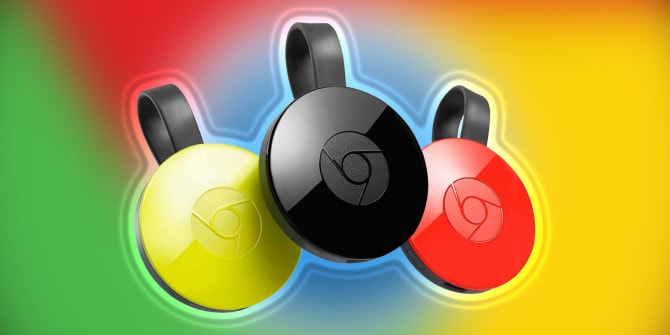
İnternet arama konusunda Google hiç şüphesiz bu pazarın hakimi. Pixel XL gibi Android telefonları da Google’ın akıllı telefon pazarında güçlü bir şekilde yer almasını sağlıyor. Bu sebeple Google’ın internet üzerinden medya akış desteği veren donanımların yer aldığı bu kalabalık pazara girmesini beklemek şaşırtıcı olmaz, öyle değil mi? Karşınızda Chromecast. Google Chromecast ucuz ama son derece güçlü donanımsal özelliklere sahip bir medya akış cihazıdır. Uyumlu uygulamalar arasında Pandora, Spotify, YouTube ve HBO Now yer alıyor. Android veya Apple telefonunuzdan veya tabletinizden hatta bir PC’den bile yayın yapabilirsiniz. Küçük boyutu, bir medya merkezinde gizlenmesini kolaylaştırıyor.
Maalesef, Chromecast’in kendisine ait olan bir uzaktan kumandası bulunmuyor. Benzer şekilde, cihaz üzerinde herhangi bir fiziksel düğme de yok. CNET, Chromecast’in mobil cihazlardan akış için sağlam bir performans sunduğunu belirtti. Bununla birlikte, birkaç dolar daha ödeyerek Fire TV Stick veya Roku Stick’ten daha iyi bir performans almanız ve kendilerine özgü uzaktan kumandalarını kullanmanız mümkün. Hatta bize soracak olursanız Amazon Fire TV Stick ve Roku Stick ürünlerini Chromecast’a tercih etmekteyiz.
Artıları
- Küçük boyut.
- 5 GHz Kablosuz Bağlantı Desteği.
- 1080p desteği.
Eksileri
- Uzaktan kumanda yok.
- Harici bir cihazdan (yani, telefon, tablet, PC) cihazın oynatacağı medya dosyalarını ve kaynaklarını göndermeniz gerekir.
- Amazon Video platformu diğer cihazlarla daha iyi çalışıyor.
Orta Ölçekli Medya Akış Oynatıcıları
Xiaomi Mi Box
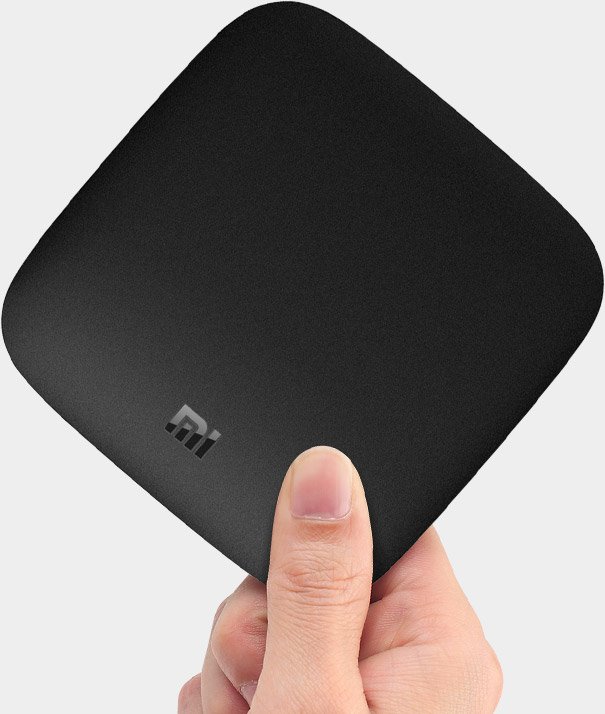
Xiaomi Mi Box, düşük fiyatlı medya akış oynatıcılarına kıyasla yaklaşık 70 dolarlık fiyat etiketi ile (ki bazı yerlerde bu fiyat 120 dolara kadar çıkabiliyor) rakiplerine göre daha pahalı. Bunu söylemiş olmakla birlikte 4K gibi özellikler Mi Box’u en çekici orta ölçekli medya akış oynatıcılarından biri haline getiriyor. 4K’ye ek olarak MiBox üzerinde HDR ve Google Cast desteği de bulunuyor. Dahası Google Sesli Arama özelliğini de kullanabilirsiniz. Son olarak Xiaomi Mi Box, Netflix, HBO, Vudu ve Showtime gibi popüler uygulamaları da destekliyor.
Mi Box, Roku gibi üst düzey medya akış oynatıcılarına rakip özelliklere sahip olmasıyla harika bir seçenektir. Dahası, Xiaomi Mi Box, sesli arama desteğine sahip bir Bluetooth uzaktan kumanda ile birlikte gelmekte. Android 6.0 çalıştıran Mi Box, çok sayıda uygulamaya erişim imkanı verir. Roku Stick, Fire TV Stick ve Chromecast gibi televizyonun arkasında kaybolacak kadar küçük ölçülere sahip olmasa da Mi Box, herhangi bir televizyonun yanında muhteşem görünen zarif bir tasarıma sahiptir.
Artıları
- Android 6.0 sayesinde pek çok uygulamayı kullanabilme.
- 4K desteği.
- HDR desteği.
- Bluetooth uzaktan sesli arama.
Eksileri
- Büyük boyutu.
- Benzerlerine kıyasla daha pahalı.
Google Chromecast Ultra
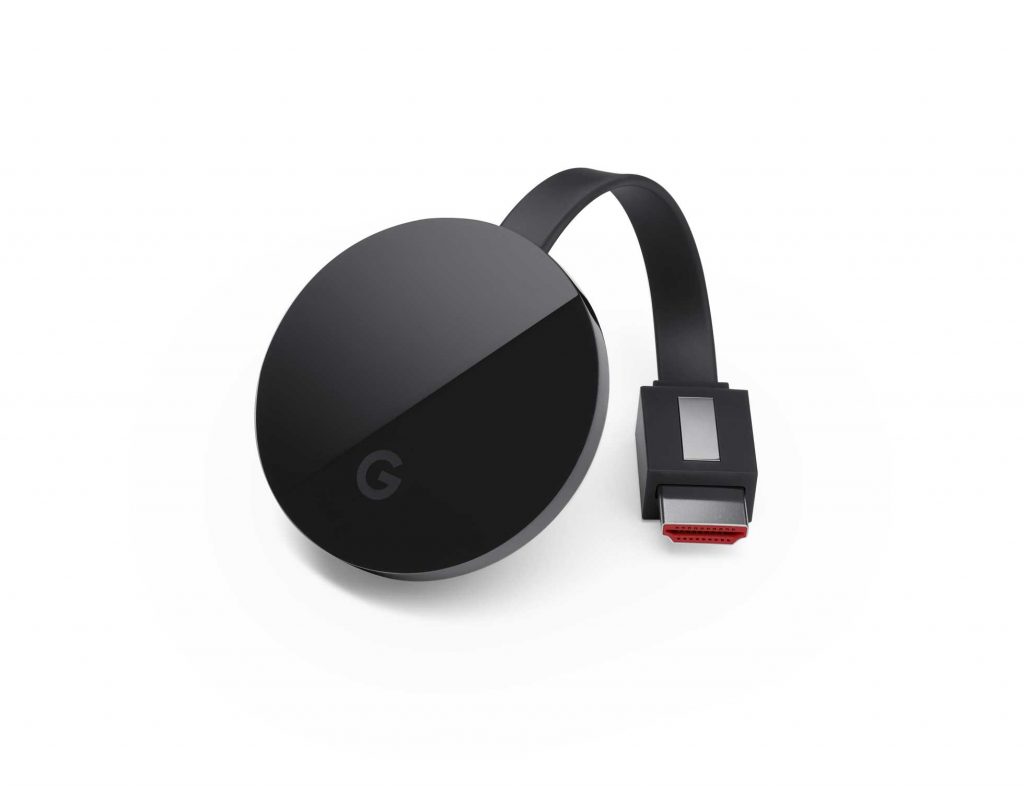
Roku Ultra gibi, Google Chromecast Ultra da en üst düzeyde özelliklere sahiptir. Özellikle, Chromecast Ultra, 4K ve HDR uyumludur ve bu sebeple standart bir Chromecast fiyatının iki katı bir fiyat etiketine sahiptir. Tüm bunlara rağmen cihazla birlikte bir uzaktan kumanda gelmemektedir ve Amazon Instant Video desteği de yoktur. Bununla birlikte, cihaza eklenen Ethernet desteğinin özellikle yüksek çözünürlüklü video ve dosya transferi yapan kullanıcıları sevindirebilir.
Chromecast Ultra, standard Chromecast’a kıyasla daha mı iyi? Kesinlikle. Ancak Mi Box da dahil olmak üzere piyasada daha iyi medya oynatıcıları yok değil.
Artıları
- 4K desteği.
- HDR desteği.
- Ethernet kapısı.
Eksileri
- Uzaktan kumanda yok.
- Amazon Instant Video desteği yok.
- Standart Chromecast’a kıyasla iki kat pahalı.
- Profesyonel Medya Akış Oynatıcıları
- Roku Ultra / Premiere
Roku Ultra
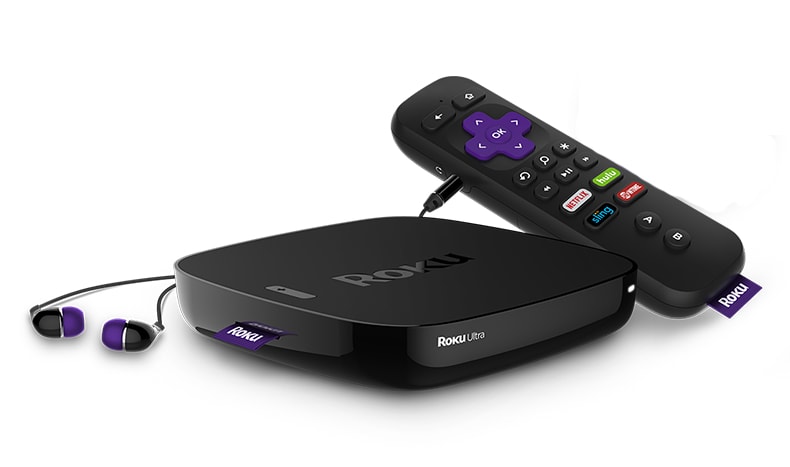
Roku Ultra, adında boşu boşuna “ultra” kelimesine sahip değildir. 4K ve HDR’yi sunan Roku Ultra, kablosuz 802.11ac bağlantı desteği ile yüksek çözünürlüklü videoları kablosuz ağ üzerinden sorunsuz bir şekilde oynatabiliyor. Sesli arama desteğine sahip bir uzaktan kumanda ve bu kumanda üzerinde bir kulaklık girişi standart olarak geliyor. İronik bir şekilde, Apple, kulaklık girdilerini cihazlarından bir bir çıkarırken Roku uzaktan kumandası hâlâ onu içermeye devam ediyor. Özellikle, Roku Ultra, kablosuz, internet bağlantısına ek olarak Ethernet desteği ile birlikte geliyor. Dahası cihaz üzerinde genişletilebilir bellek için bir microSD yuvası da var.
Premiere+, 100$ fiyat etiketine sahip ancak Ultra’nın barındırdığı bazı özellikleri barındırmıyor. Ultra’da olup da Premiere+ sürümünde olmayan özellikler arasında uzaktan kumanda, USB bağlantı kapısı, dijital optik kapısı ve oyun düğmelerini yer almıyor. Yine de, bu özelliklere ihtiyacınız yoksa, Premiere + hem Ethernet hem de microSD bağlantı noktalarını içermeye devam ediyor.
Artıları
- 4K desteği.
- HDR desteği.
- Ethernet kapısı.
- MicroSD kart yuvası.
Eksileri
- Yüksek fiyat etiketi.
Apple TV
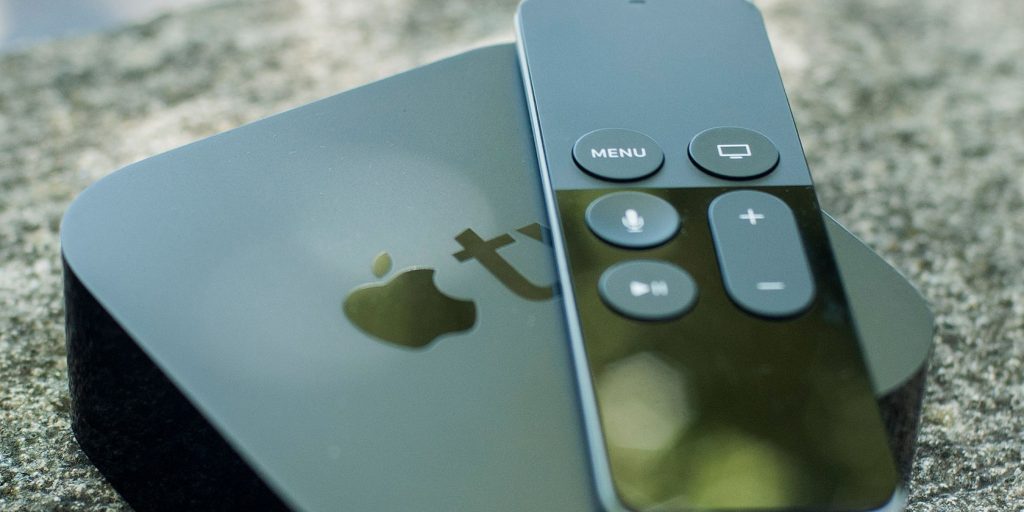
Apple genelde girdiği herhangi bir teknoloji pazarının hakimi olma eğilimindedir. Geçtiğimiz yıl duyurulan Apple TV’de kendisinden önce gelen Apple TV sürümüne kıyasla çok daha iyi bir model. Yeni Apple TV modeli sadece daha hızlı olmakla kalmıyor aynı zamanda tümüyle yenilenen bir uzaktan kumanda ve Siri sesli arama desteği ile birlikte geliyor. Netflix, HBO, Hulu ve YouTube gibi üçüncü parti uygulamalara da Apple TV üzerinden erişebildiğiniz gibi iTunes mağazasından video satın alabilir ve AirPlay özelliği sayesinde iOS ve macOS kullanan herhangi bir cihazdan doğrudan Apple TV üzerine aktarım yapabilirsiniz.
Maalesef, Apple TV 4K’yı desteklememektedir. Dahası, Roku gibi cihazlar üzerinde daha fazla uygulama mevcut. Bununla birlikte, Apple TV, donanım alanında özellikle bir önceki sürüme kıyasla ço kdaha fazla iyileştirme ile birlikte gelmekte: 2 GB RAM, bir A8 işlemci ve 32 GB veya 64 GB depolama alanı ile her ne kadar Apple TV, diğerlerine kıyasla daha pahalı olsa da bunun karşılığını özellikle iOS ve macOS kullanıcıları için sonuna kadar veriyor.
Eğer bir Apple kullanıcısı değilseniz, ya da evinizde Windows bilgisayarlara ve Android telefonlara daha çok yer veriyorsanız o zaman Apple TV yerine bütçenize uygun diğer ürünleri tercih etmenizi öneririm.
Artıları
- Güçlü donanım.
- 64 GB’a kadar depolama alanı.
- iTunes içeriğine erişim.
Eksileri
- Pahalı.
- Rakip cihazlardan daha az uygulama.
- Apple ekosistemi ile sınırlı.
Oyun oynamak için en iyi medya akış oynatıcıları
Oyuncular için piyasada birçok seçenek mevcut. Elbette, bu cihazlar oyun dışı kullanımlar için gayet iyidir, ancak daha güçlü bir donanım ve standart gamepad ile diğer aygıtlara kıyasla daha oyun merkezlidir.
Nvidia SHIELD TV
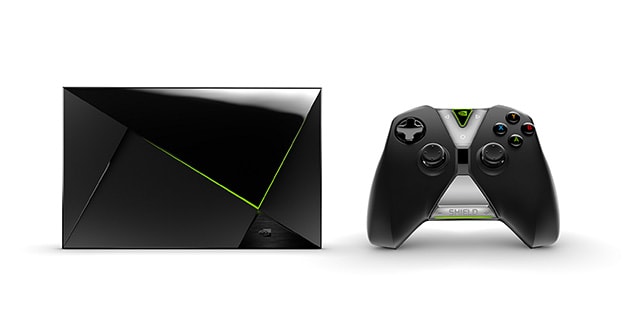
Nvidia SHIELD TV çok iyi bir cihazdır. 4 K’ye kadar çözünürlüğe, HDR desteğine ve 500 GB’ye kadar olan kapasitesi ile piyasadaki en iyi medya oynatıcıları arasında yer almaktadır. Tegra X1 işlemcisi ile tüm video akış oynatıcılarını sorunsuz bir şekilde çalıştırabileceğinizden ve Android uygulama mağazası üzerindeki tüm oyunları rahatça oynayabileceğinizden emin olabilirsiniz.
SHIELD TV işte bu sebeple ucuz değildir. Amazon üzerinde ikinci el fiyatları 170$’dan başlıyor. Apple TV’den sadece 20 $ daha fazla olduğunu düşünürseniz bu hiç kötü değil ve Apple TV’ye kıyasla çok daha iyi bir donanım. Daha önce kullanılmamış yeni bir NVIDIA SHIELD TV için 200$, Pro sürümü için ise 350 dolar ödemeniz gerekmekte. Ancak diğer cihazlara kıyasla gerek Plex gerekse Kodi bu cihaz üzerinde sorunsuz bir şekilde çalışabilir.
Artıları
- Dolby 7.1 uyumlu.
- 4K desteği.
- HDR desteği.
- Üstün oyun deneyimi.
- Bir Plex sunucusu çalıştırabilir.
Eksileri
- Pahalı.
Mad Catz M.O.J.O.
Mad Catz M.O.J.O. Oyun medya akışı arasındaki ince çizgide yer alır. M.O.J.O. Gamepad ve konsol estetiği ile bu cihaz hiç şüphesiz oyuncular için tasarlanmış. Bununla birlikte, Android işletim sistemine sahip bu cihaz rakiplerine oranla son derece küçüktür. Cihaz bir süredir piyasada olduğundan 100$ civarına bir fiyata satın almanız mümkün.
4K ve HDR’ye ihtiyacınız yoksa, M.O.J.O. aslında oyuncular için de hoş bir seçim. USB bağlantı kapıları üzerinden harici bir sabit disk sürücüsünü bağlayabilirsiniz. Bluetooth standardını desteklemesinin yanı sıra cihaz üzerinde kullanılan işlemci oldukça yeteneklidir.
Artıları
- Fiyat / performans oranı çok iyidir.
- Oyun kolu (gamepad) ile birlikte gelir.
- Android işletim sistemine sahiptir.
- 16 GB depolama alanı vardır.
Eksileri
- 4K yok.
- HDR yok.
Amazon Fire TV Oyun Sürümü
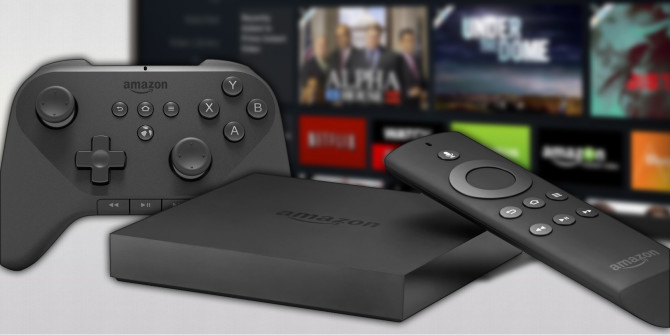
Fire TV Oyun Sürümü oldukça güçlü bir donanıma sahip. Amazon, Fire TV Oyun Sürümü’nü ücretsiz oyun kolu, iki ücretsiz oyun ve cihazla birlikte 32 GB microSD kart ile daha cazip hale getiriyor. 4K uyumlu olan bu medya akış oynatıcısı ve Android oyun konsolu Amazon uygulama mağazasında yer alan tüm oyunlara erişebiliyor. Ayrıca cihaz Amazon’un Alexa sesli arama desteğine de sahip.
Amazon Fire TV Oyun Sürümü, 2 GHz dört çekirdekli bir işlemci ve 2 GB bellekli GPU ile güçlendirilmiş olsa da, biraz pahalı. Fakat 130 dolarlık fiyat etiketi ile bir Apple TV’den daha ucuz. Google Play erişimi olmamasına rağmen aynı uygulamaların birçoğu Amazon uygulama mağazasında sunulmaktadır.
Artıları
- Çok iyi donanım.
- Gamepad dahil.
- 4K destek.
- Alexa sesli arama.
Eksileri
- Pahalı.
- Google Play yok.
En iyi medya akış oynatıcı cihazı hangisi?
Açıkçası bu soruya verilebilecek en doğru cevap bir medya oynatıcısından beklediğinizin ne olduğuna göre değişir. Piyasada ucuz Android kutularından yukarıda bazı örneklerini verdiğimiz ve oyun konsolları ile yarışabilecek donanımsal özelliklere sahip pahalı medya akış oynatıcıları yer almaktadır. Siz ihtiyaçlarınız ve bütçeniz doğrultusunda dilediğiniz cihazı satın alabilirsiniz.
Herhangi bir medya akış cihazı kullanıyor musunuz? Önerdiğiniz bir cihaz mevcut mu? Bu tip cihazları daha çok video izlemek için mi yoksa oyun oynamak için mi kullanıyorsunuz? Yorumlarınızı bekliyoruz.
The post 2016’nın En İyi Medya Akış Oynatıcısı appeared first on Kablosuz Mecmua.
]]>The post Kodi’de Dikkat Edilmesi Gereken Güvenlik ve Gizlilik Konuları appeared first on Kablosuz Mecmua.
]]>Yazılım, Plex’in yanı sıra sektördeki en büyük iki oyuncudan biridir. Rakipler arasında bazı temel farklılıklar var, ancak televizyona kanallarına para vermeme kararı verdiyseniz, iki uygulamanın en az birinin yüklemek sizin için yeterli olacaktır.
Kodi’nin muhteşem yararları olmasına rağmen her şey göründüğü kadar kolay değildir. Kodi’yi kullanırken kullanımınıza etki eden çok sayıda ilişkili güvenlik ve gizlilik sorunları bulunmaktadır.
Bu yazıda, bilmeniz gereken 7 Kodi tabanlı güvenlik problemini açıklayacağım.
1. Ortadaki Adam Saldırıları
İngilizce’de Man-in-the-Middle (MitM) saldırısı olarak da bilinen Ortadaki Adam Saldırıları, bilgisayar korsanının iki taraf arasındaki iletişimi kesmesi, aktarması ve değiştirmesi ve böylece tüm konuşmaları kontrol etmesi demektir. Ancak bundan etkilenen taraflar, birbirleriyle doğrudan iletişim kurduğuna inanmaya devam etmektedir.
Kötü amaçlı yazılımları dağıtmak için kullanılan yaygın bir yöntem olsa da, çoğu şifreleme protokolleri bunları denemek ve engellemek için bir uç nokta kimlik doğrulaması içermektedir.
Kodi’de MitM saldırıları, uygulamanın eklentilerini hedef almaktadır.
Kodi’de bir eklentinin güncelleştirilmiş bir sürümü bulunca, otomatik olarak indirilir ve yüklenir. Kullanıcı yalnızca bu güncellemenin tamamlandığını doğrulayan bir bildirim görür. Kodi’nin yeni güncellemeleri bulma süreci ise son derecede basittir: Kodi eklentinin yerel MD5 dosyasının güncelliğini yitirdiğini tespit ederse yeni bir güncelleme indirmeye çalışır.
Endişe verici bir şekilde, tüm güncelleme işlemi hiçbir şifreleme olmadan HTTP üzerinden yapılır. Bu nedenle, ağ trafiğine girmeyi başaran bir bilgisayar korsanı, Kodi güncelleme istediğinde rasgele bir MD5 dosyası gönderebilir.
2. Eski Eklentiler
Eski eklentiler, MitM saldırısı tehdidinin artmasını sağlıyor.
Bazı tahminlere göre, Kodi eklentilerinin yer aldığı tüm depoların %25’i artık çalışmıyor veya içerik güncelliğini yitirmiş durumda. Ancak yukarıda belirtildiği gibi, Kodi bu eklentilerin ve depoların ölü olduğunu bilmiyor. Onları elle sisteminizden kaldırmadığınız sürece, Kodi güncellemeleri indirmeye çalışmaya devam edecektir.
Geçerliliğini yitirmiş bu depolar MitM saldırıları için biçilmiş bir kaftandır. Bilgisayar korsanlarının ölü depoları bulmaları ve bunun sonucunda binlerce cihaza uzaktan uygulama yüklemeleri mümkün hale gelmektedir.
Eski eklentileri bulmak için tek yolu Kodi’nin günlüğünü okumak (ki bu metin son derecede karmaşıktır) veya eklentinin portalını düzenli olarak kontrol etmektir (ve bu da zaman alıcı bir işlemdir).
Her zaman olduğu gibi bir bilgisayar korsanının saldırısına uğramanın sonuçları son derecede ciddi olabilir. Bilgisayar korsanları kişisel bilgileri kopyalayabilir, şifrelerinizi çalabilir ve makinenizin kontrolünü tamamen devralabilirler.
3. Eklentilerde İstenmeyen Yazılımlar
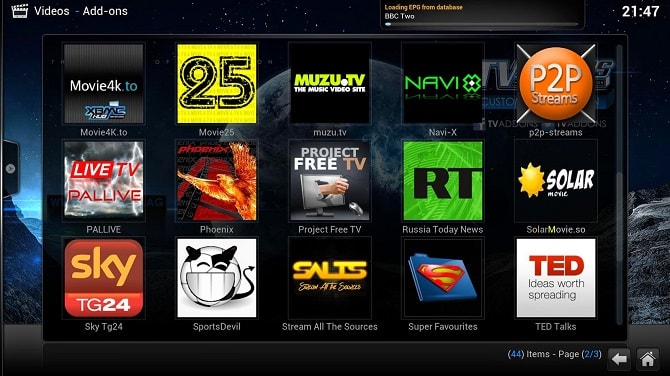
Eklentiler, Kodi uygulamanız aracılığıyla YouTube ve Dropbox gibi hizmetlere erişmenizi sağlar. Ayrıca televizyon kanallarına para vermek istemeyen bir kişinin rüyası olan – canlı TV yayınlarına, film kütüphanelerine erişmenize ve diğer ücretsiz video içeriğini elde etmenize (çoğu zaman yasadışı olarak) izin verirler.
Doğası gereği, eklentilerin bazılarına şüpheyle yaklaşmanız gerekir zira bu eklentilerin hiçbiri resmi değildir.
Maalesef, kötü niyetli bir eklenti normal bir bilgisayar virüsü kadar ciddi olabilir. Kodi’nin üst düzey geliştiricilerinden biri yakınlarda “Eklentiler, cihazınızı kandıran garip koddan virüslü ZIP dosyalarına kadar herhangi bir şey içerebilir” demişti.
Kendinizi yalnızca resmi Kodi havuzundan beyaz listeye eklenen eklentileri kullanarak koruyabilirsiniz, ancak resmi eklentiler popüler TV, film ve spor içeriğinden hiçbirini içermez. Bu tür bir içeriğe erişmek isteyen kullanıcılar güvenliği doğrulanmamış eklentileri kullanmaya devam ettikçe olası kötü sonuçlara maruz kalmaya devam edecektir.
4. IP İzleme
Yasadışı olarak elde edilen içeriği izlemek için Kodi’yi kullanmaktan hoşnut değiliz, ancak gerçek şu ki bu amaca yönelik olarak bunu kullanan birçok kişi mevcut.
Amerika Birleşik Devletleri’nde yaşıyorsanız ve Kodi’yi bu şekilde kullanıyorsanız, ISS’nizden tehdit edici bir mektup bekleyebilirsiniz. ABD’de tüm web trafiğinizi rutin olarak izlenir ve son zamanlarda Kodi’de TV ve film içeriklerini indiren kişiler Internet Servis Sağlayıcılarından bu eylemlerine bir son vermesine yönelik bir mektup alırlar.
Bu aşamada, kimse mektubu aldıktan sonra ne olduğunu gerçekten bilemez. İnternet bağlantınızı kesebilirler mi? Bu bilgileri diğer devlet kurumları ile paylaşırlar mı? Biz de en az sizin kadar biliyoruz.
5. Önceden Yüklenmiş Kodi Kutuları
Kodi’yi kurduktan sonra gerekli ayarları yapmak acemi bir kullanıcı için zor olabilir ancak günümüzde, önceden yüklenmiş Kodi kutularının satışları patlamış durumda. Büyük NFL veya Premier Ligi maçları sırasında Twitter’a bakmak aslında sorunun ne denli yaygın olduğunu ortaya koyuyor.
Kutular genellikle Linux, Android veya Chrome işletim sisteminde çalışır; Amazon Fire Stick’leri televizyonunuza takıp Kodi kullanmaya başlayabilirsiniz.
Kodi’nin bir blog yazısında vurguladığı gibi, bunlar iki şekilde tehlikelidir:
- Mali Kayıp – Genellikle istikrarlı ve çalışma kutusu sunma niyeti olmayan kişiler tarafından kuruluyorlar. Önceden yüklü Kodi kutularını satan kişiler sadece hızlı bir para kazanmak istiyorlar.
- Korsanlık – Önceden yüklenmiş kutulardaki içeriğin genellikle yasal olduğu söylenir ancak bu gerçek olmaktan son derecede uzaktır. Bir içeriğine korsan yollardan ulaşırsanız bu tümüyle kendi sorumluluğunuzdadır. Sırf birisi size bu içeriğe erişmenin tümüyle yasal olduğunu söylüyor diye onlara erişmek sizi suçsuz kılmaz.
Önceden yüklenmiş kutuları satın almayın. Kodi’nin illegal içeriğe erişmek için kullanıldığını bilin ve önlemlerinizi ona göre alın.
6. Kodi İzlenen Durum Günlüğü
Dikkat çekmek istediğim beş güvenlik meselesinden bahsettim ancak sizin Kodi üzerinde yaptıklarınızın bilinmesi durumunda ne hissederdiniz?
Burada Kodi’nin İzlenen Durumu Günlüğü’nden bahsediyorum. Kodi, izlediğiniz her videoyu işaretler ve bu işlem teorik olarak, bir TV dizisi veya filmi kaldığınız yerden izleyebilmenizi sağlar.
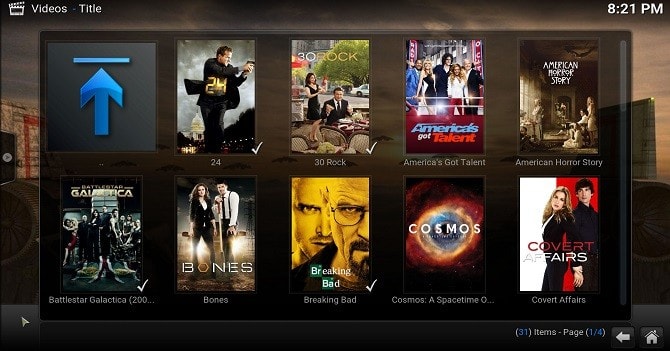
Kulağa hoş gelmesine rağmen bu özellik gizliliğinize yönelik sorunları da beraberinde getiriyor. Her ne kadar bu durum ağınızda kullandığınız şifreleri çalmak için kullanılmasa da utanç verici bazı sonuçları da beraberinde getirebilir. Gerçekten genç kızınızın babasının bir Gilmore Girls bağımlısı olduğunuzu bilmesini ister miydiniz?!
Neyse ki bu özelliği devre dışı bırakmak kolaydır. Kullanılan farklı skinlerin sayısının çok olması sebebiyle bu özelliği devre dışı bırakmak her skinde farklı şekilde gerçekleştirilir. Ancak kullandığınız skinin ayarlarına girerek bu özelliği kapatmak zor değildir.
7. Veritabanı Kalıntıları
Kodi, uygulama bünyesinde şimdiye kadar izlediğiniz her videonun kaydını tutar. Kaynak videoyu silmiş olmanız, depoyu kaldırmış olmanız veya eklentinin artık çalışmıyor olması önemli değildir. İzlemiş olduğunuz her bir video, Kodi’nin veritabanında derinlemesine kaydedilir.
Tabii ki, bu bir mahremiyet meselesidir. Uygulamada, veritabanını temizleyebilecek hiçbir şey yoktur. Bir “Kütüphane Temizle” düğmesi var, ancak yalnızca Ortam Kitaplığı’na eklenen içeriklerin temizlenmesine yardımcı olur.
Bazı Kodi fanatikleri sorunu çözmek için bazı adımlar attı. “Database Pre-Wash Scrub” adlı bir eklenti yayımladılar. Bu eklenti sayesinde artık uygulama kaynaklarında listelenmeyen eski yollara ve dosyalara yapılan referansları kaldırarak video veritabanını temizleyebilirsiniz.
Bu eklentinin halen beta olduğunu ve bu sebeple sisteminizde oluşturabileceği olası yazılımsal sorunlara karşı dikkatli olmanızı öneririm.
Sizi endişelendiren diğer konular nelerdir?
Bu yazıda bilmeniz gereken yedi güvenlik ve gizlilik endişesine yer verdim ancak bundan daha fazlası var.
Kodi’yi kullanmakla ilgili sizi endişelendiren şeyler nelerdir? Daha önce yukarıda bahsettiğim gizlilik sorunlarının farkında mıydınız? En önemlisi bu gizlilik sorunları ile başetmek için aldığınız önlemler nelerdir?
Düşüncelerinizi ve önerilerinizi aşağıdaki yorum kutusuna bırakabilirsiniz.
Kaynak: MakeUseOf
The post Kodi’de Dikkat Edilmesi Gereken Güvenlik ve Gizlilik Konuları appeared first on Kablosuz Mecmua.
]]>